Configurer les paramètres de votre entreprise

 Version limitée

Procore ajoute un nouvel onglet « Informations sur l’entreprise » où certaines entreprises peuvent gérer leur logo d’entreprise et leurs paramètres de bureau. Si vous ne voyez pas les options « Charger le logo de l’entreprise » ou « Paramètres du bureau » dans l’onglet « Paramètres généraux », voir plutôt Gérer les informations de l’entreprise.
Arrière-plan

L’outil Admin vous permet de définir divers paramètres généraux et préférences pour le compte Procore de votre entreprise.

Éléments à prendre en compte

  • Autorisations utilisateur requises :

    • Autorisations de niveau « Admin » dans l’outil Admin au niveau entreprise.

Escalier

  1. Accédez à l’outil Admin au niveau entreprise.

  2. Sous « Paramètres de l’entreprise », cliquez sur Paramètres généraux.

  3. Suivez les étapes détaillées ci-dessous pour mettre à jour :

    • ​Paramètres généraux

    • Paramètres de bureau

    • Termes et conditions

    • Paramètres de notification par e-mail

    • E-mails en retard envoyés pendant le week-end

    • E-mails d’assurance

Paramètres généraux

  • Inscrivez-vous à Sandbox mensuel. Cochez cette case à cocher pour activer l’accès à un environnement Sandbox mensuel pour votre entreprise. Un environnement Sandbox mensuel est une copie du compte de production Procore de votre entreprise qui est utilisée à des fins de test. Voir Qu’est-ce que l’environnement Sandbox mensuel ? pour plus de détails.

  • Préférences de Accueil. Pour les comptes dotés de l’outil Intégration de compte, il est possible de configurer la page sur laquelle les utilisateurs atterriront lorsqu’ils accéderont au compte Procore de votre entreprise ou qu’ils cliqueront sur Accueil. Pour les comptes ayant accès à l’outil Intégration du compte, cette case à cocher est cochée par défaut et l’outil Intégration du compte est la page d’accueil par défaut. Décochez la case à cocher pour faire de l’outil Portefeuille la page d’accueil par défaut de votre entreprise.

Paramètres de bureau

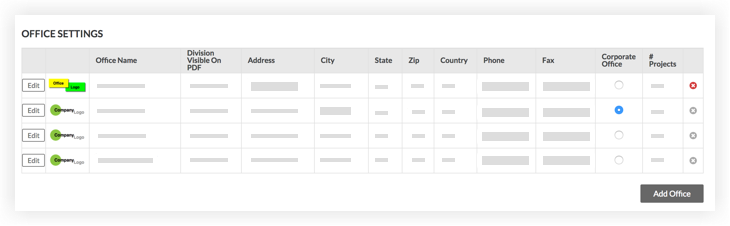
Paramètres du bureau. Utilisez les commandes de cette zone pour ajouter et modifier les paramètres de votre organisation concernant ses différents sites. Pour ajouter un nouveau bureau à la liste de votre organisation, cliquez sur Ajouter un bureau (pour plus de détails, voir Ajouter un emplacement de bureau). Pour modifier un emplacement de bureau existant, cliquez sur Modifier , puis mettez à jour l'enregistrement selon vos besoins. Pour supprimer un bureau, cliquez sur le « x » ROUGE dans la colonne de droite (Remarque: un emplacement de bureau ne peut être supprimé que s'il n'y a aucun projet Procore associé).

Dir Office Settings

Termes et conditions

Terms Conditions

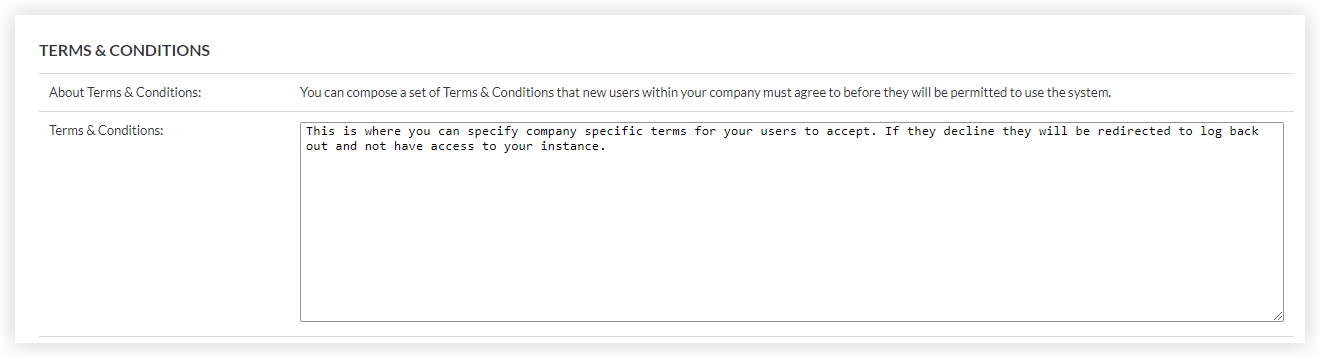
Dans les conditions générales, vous pouvez ajouter un texte juridique propre à votre entreprise pour préciser l’accord d’utilisation pour l’implémentation du système Procore par votre entreprise.

  • Pour ajouter vos conditions générales à Procore, entrez le texte souhaité dans la zone prévue à cet effet.

  • Pour inciter les nouveaux utilisateurs à accepter les « Conditions générales » lorsqu’ils se connectent à Procore pour la première fois, cochez la case Activer les conditions générales . La première fois qu’un utilisateur se connecte à Procore, il doit accepter les conditions générales spécifiées. S’il refuse d’accepter les conditions, l’utilisateur est invité à cliquer sur un lien pour quitter le système.

  • Si vous mettez à jour vos conditions générales et que vous souhaitez que vos utilisateurs acceptent vos conditions générales mises à jour, cochez la case à cocher Déclencher la réacceptation des conditions générales pour tous les utilisateurs. Cette case à cocher est décochée par défaut.

     Pourboire

    Besoin d’aide pour définir vos conditions générales ? Pour obtenir de l’aide lors de la rédaction des conditions générales de votre entreprise, Procore vous recommande de contacter un avocat qui comprend votre activité et vos préoccupations spécifiques. Vous pouvez également visiter le site Web de la communauté Procore pour demander à d’autres clients Procore comment ils ont traité les conditions générales de leur entreprise.

Paramètres de notification par e-mail

E-mails en retard envoyés pendant le week-end

Les administrateurs Procore peuvent aider à réduire les interruptions d’e-mail pendant les jours non ouvrables en désactivant les notifications par e-mail de retard pendant le week-end pour l’ensemble du compte. Voir Puis-je empêcher l’envoi d’e-mails le week-end ? Le fuseau horaire défini dans le compte Procore de votre entreprise détermine les jours et l’heure des week-ends. Voir Paramètres généraux ci-dessus.

Pour activer ce paramètre, cochez la case à cocher à côté de « Désactiver les e-mails en retard pendant le week-end ».

Admin Email Notifications

E-mails d’assurance

Dans Procore, le terme Directeur d'assurance fait référence à un employé interne (ou à plusieurs employés) de votre entreprise qui sert de point de contact principal de votre organisation pour s'assurer que les polices d'assurance de vos entrepreneurs, sous-traitants et autres fournisseurs sont conformes aux exigences et que leurs politiques et certificats requis sont tenus à jour.

Sous À propos des E-mails d’assurance, le système affiche une liste d’utilisateurs qui recevront des notifications par e-mail de Procore.

Insurance Emails

Le système enverra des e-mails lorsque l’assurance sera à moins de deux (2) semaines de sa date d’expiration. De plus, le système continuera d’envoyer un rappel quotidien par e-mail jusqu’à soixante (60) jours après la date d’expiration (ou jusqu’à ce que la date d’expiration de l’assurance soit mettre à jour).Remarque: Il s’agit d’une notification par défaut e-mail et ne peut pas être personnalisée pour le moment.

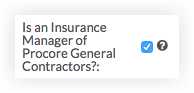
  • Pour ajouter des utilisateurs à la liste, accédez à l’outil Annuaire. Ensuite, cliquez sur l’option Modifier à côté de l’utilisateur. Cochez la case à cocher à côté de Est-ce qu’un directeur d’assurance est de [Nom de l’entreprise] ?Is An Insurance Manager

  • Pour supprimer des utilisateurs de la liste, décochez la case dans l’outil Annuaire.

Remarque : Pour savoir comment ajouter et mettre à jour une assurance pour l’un des fournisseurs de votre entreprise (c’est-à-dire les entrepreneurs, sous-traitants et autres fournisseurs), voir Ajouter une assurance pour un Fournisseur dans le Entreprise Annuaire et Mettre à jour l’assurance arrivant à expiration pour un Fournisseur dans le Entreprise Annuaire.

E-mails d’erreur de connexion SFTP

Si votre compte Procore est configuré pour importer des données via le protocole SFT (Simple File Transfer Protocol), sélectionnez un utilisateur dans la liste déroulante « Envoyer à ». Le système enverra une notification à cette personne en cas de problème de connexion.

Sftp Connection Error Email

Voir aussi

Chargement des articles connexes...