Ajouter des postes d’événement de changement
Fond
Il existe trois façons d’ajouter des postes à un événement de changement :
Ajoutez manuellement chaque poste
Ceci vous permet d’ajouter des postes un par un.Ajoutez des postes par lot à l’aide du lien « Ajouter des postes pour tous les engagements
Cette option crée un nouveau poste sur l’événement de changement pour chaque poste d’un engagement qui est dans l’état Approuvé.Importer des postes à partir d’un fichier CSV.
Éléments à prendre en compte
Autorisations utilisateur requises :
Autorisations de niveau « Standard » ou supérieures dans l’outil Événements de changement du projet.
Informations complémentaires :
Pour les entreprises utilisant les outils Finances et Gestion des ressources de Procore, vous pouvez enregistrer les modifications des quantités produites (par exemple, si l’événement de changement inclut une modification de la quantité produite pour des cloisons sèches supplémentaires) dans l’onglet Quantités produites. Pour plus de détails, voir Enregistrer les modifications des quantités produites dans un événement de changement.
Escalier
Tip
Did you know a user with 'Admin' settings on the Change Events tool can turn the Change Events tool's 'Column Display' settings ON and OFF? For best results, your project's column display settings should be determined at the beginning of a project. To learn more, see How do the Change Events tool's column display settings work?
Accédez à l’outil Événements de changement du projet.
Choisissez parmi ces options :
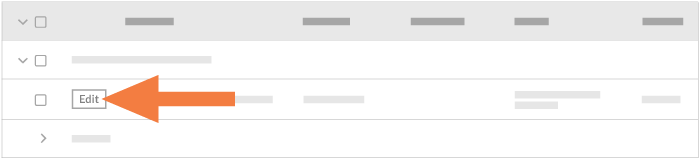
Cliquez sur l’onglet Détails . Recherchez ensuite l’événement de changement à mettre à jour et cliquez sur Modifier.
OUSuivez les étapes décrites dans Créer des événements de changement.
Dans la page « Modifier un événement de changement », faites défiler jusqu’à la carte Postes.
Choisissez parmi ces options :
Pour ajouter un (1) nouveau poste sur l’événement de changement, cliquez sur Ajouter un poste.
OUPour ajouter des postes en masse à partir des postes de tous les engagements du projet à l’état « Approuvé », cliquez sur Ajouter des lignes pour tous les engagements.
OUPour importer des postes à partir d’un fichier CSV, voir Importer les postes d’un événement de changement à partir d’un fichier CSV.
Saisissez les données du poste comme suit :
Code budgétaire
Sélectionnez un code budgétaire ou cliquez sur Créer un code budgétaire. Voir Qu'est-ce qu'un code budgétaire dans l'organigramme des tâches de Procore ?
Note
If the budget code sync configure setting is enabled, the budget code of any items connected to the change event line item will also be updated. See Configure Settings: Change Events.
Description
Saisissez une description pour l'élément de ligne.Fournisseur. Sélectionnez le nom de l'entreprise du fournisseur dans le menu déroulant. Voir Ajouter une entreprise à l'annuaire des projets.
Contracter
Sélectionnez le bon de commande ou le contrat de sous-traitance concerné dans le menu déroulant. Voir Créer un bon de commande ou Créer un contrat de sous-traitance.
Qté
Saisissez une valeur numérique dans cette case pour indiquer le nombre d'unités correspondant à l'unité de mesure que vous spécifiez.
Sélectionnez une unité de mesure (UOM) dans la liste déroulante. Pour en savoir plus sur les options par défaut de cette liste, consultez Quelles sont les unités de mesure incluses dans la liste principale de Procore ? et Ajouter une unité de mesure à la liste principale des unités de mesure.
Coût unitaire
Saisissez le coût monétaire dans cette case pour indiquer le coût par unité de mesure.
Coût ROM. Saisissez une estimation numérique de l'ordre de grandeur approximatif (ROM) du coût. Cette entrée n'a AUCUN impact financier sur les valeurs des autres outils Procore. Vous pouvez ajouter le ROM au budget en suivant les étapes suivantes :Ajouter les colonnes « Source de coûts ROM », « RFQ » et « Source de coûts sans engagement » à une vue budgétaire.
Note
If you are using the enhancements for unit-based financials, this column will capture unit changes to UOM on both Rev ROM and Cost ROM.
If you follow those steps to show the ROM value in the budget, and the change event line item ends up having no cost, you will need to zero out the ROM to remove it from the budget.