Créer une facture de sous-traitant pour débloquer la retenue de garantie dans l’outil Facturation
Fond
Dans Procore, le terme Retenue de garantie fait référence à la pratique consistant à retenir une partie du montant d'un contrat jusqu'à ce que les travaux soient jugés terminés de manière satisfaisante. Le montant retenu est spécifié dans un accord entre la partie contractante (la partie qui paie les travaux) et une partie contractée (la personne ou l'entreprise qui exécute les travaux). Une pratique courante consiste à retenir 5 à 10 % de la valeur totale d'un contrat jusqu'à ce qu'un jalon soit atteint. Ensuite, le montant retenu peut être débloqué sous forme de paiement échelonné. Lorsque les travaux sont pratiquement terminés, le montant retenu peut être débloqué à titre de paiement final.
Éléments à prendre en compte
Autorisations utilisateur requises :
Pour définir et libérer la retenue de garantie lors de la modification de la facture la plus récente avant, pendant ou après la « Date d’échéance » de la période de facturation :
Vous devez être un administrateur des factures.
Pour débloquer la retenue de garantie lors de la modification de la facture la plus récente au cours de la période de facturation en cours :
Assurez-vous que le type de facture inclut la retenue de garantie. Pour en savoir plus, consultez Configurer les paramètres : Facturation
Vous devez disposer d’autorisations de niveau « Standard » dans l’outil Engagements au niveau projet.
ETVous devez être ajouté à la liste déroulante « Privé » de l’engagement.
Informations complémentaires :
S’il existe plusieurs factures pour une même période de facturation, vous ne pouvez modifier les montants facturés que sur la facture la plus récente.
Si vous ajoutez un échéancier de paiement après l’approbation de la facture, entrez le montant pour les travaux que vous réclamez pour cette période dans la colonne « Montant proposé » du détail de la facture. Pour en savoir plus, consultez Créer un échéancier de paiement.
Vous pouvez également gérer la retenue à l’aide de la fonction de rétention à échelle mobile. Pour en savoir plus, voir Qu’est-ce que la rétention à échelle mobile ?
Conditions préalables
Escalier
Accédez à l’outil Engagement du projet.
Allez dans Engagement pour la facture que vous souhaitez distribuer.
Cliquez sur l’onglet Facturation .
Choisissez parmi ces options dans l’onglet Sous-traitant :
Pour modifier une facture existante, recherchez la facture « ébauche » à modifier et cliquez sur son lien # de facture pour l’ouvrir.
OUPour créer une facture, recherchez le lien Contrat approprié pour ouvrir le contrat. Cliquez ensuite sur Créer > Créer une facture. Procore crée une nouvelle facture avec le statut « Ébauche ».
Dans l’onglet Général de la facture, faites défiler jusqu’à la ventilation des coûts.
Dans la ventilation des coûts, recherchez le(s) poste(s) à modifier et faites défiler la page vers la droite pour afficher les colonnes de retenue de garantie.
Saisissez le montant à débloquer dans la colonne Total de la retenue de garantie libérée .
ExempleAvant la saisie de données, le montant total cumulé retenu pour chaque poste est indiqué dans la colonne Retenue de garantie totale. Au poste 1, la retenue de garantie totale est de 2 500,00 $. Au poste 2, il est de 1 250,00 $.
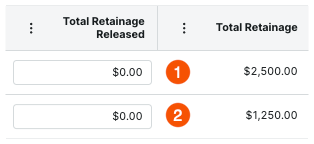
Saisissez le montant de la retenue de garantie à débloquer :
Pour débloquer la totalité du montant retenu, saisissez 100 % de la valeur totale de la retenue de garantie. Dans le poste 1, saisissez 2 500,00 $ pour débloquer le montant total.
Pour débloquer la moitié du montant retenu, saisissez 50 % de la valeur totale de la retenue de garantie. Dans le poste 2, saisissez 625,00 $ pour débloquer 50 % du montant de 1250,00 $.
Après la saisie de données, Procore réduit la valeur totale de la retenue de garantie du montant de votre saisie de données :
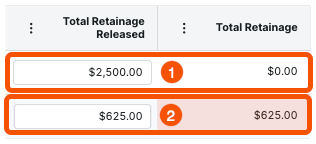
Mettez à jour le montant de la retenue de garantie à libérer dans chaque poste de la facture, au besoin.
Cliquez sur Enregistrer.
Procore enregistre la facture dans son état actuel. Une bannière apparaît en haut de l’écran pour indiquer le montant total de la retenue de garantie débloquée sur la facture.
Il s’agit d’un exemple de bannière qui semble indiquer le montant total de la retenue de garantie débloqué sur la facture.
