vue d'ensemble

Gestionnaire de maquettes Procore - Accès à la version bêta et commentaires

L’outil est exclusivement disponible pour les participants inscrits à la Gestionnaire de maquettes (bêta) version bêta. Il n’est pas disponible via Procore Explore. Pour en savoir plus, consultez le Guide du participant à la version bêta.

  • Pour accéder à la version bêta et nous faire part de vos commentaires Afficher/Masquer les détails

    • Pour s’inscrire : Les entreprises participantes doivent signer l’Accord bêta Procore. Une fois signé, votre administrateur Procore se coordonne avec votre Point de contact Procore pour activer Gestionnaire de maquettes (bêta) sur des projets Procore spécifiques.

    • Pour nous faire part de vos commentaires pendant la version bêta : Contactez votre responsable du programme bêta dédié.

    • Pour signaler des problèmes: Signalez les modifications importantes au support client Procore. Pour obtenir des commentaires d’ordre général ou des problèmes non critiques, contactez votre responsable du programme bêta ou Point de contact Procore.

  • avis : Services et documentation bêta de Procore Afficher/Masquer les détails

    Pour plus d’informations sur les services bêta, consultez le Accord relatif aux services d’abonnement Procore. Cette documentation prend en charge un produit actuellement en version bêta ; Le contenu est en cours de développement actif pour la disponibilité générale (GA) et peut être incomplet.

    • Base en l’état : Fourni uniquement à des fins d’évaluation sur une base « en l’état ».

    • Aucune garantie : Les engagements contractuels standard ne s’appliquent pas. Ces informations ne comportent aucun engagement formel concernant le produit, et Procore n’assume aucune responsabilité pour les dommages résultant de leur utilisation.

    • Sous réserve de modifications : Procore se réserve le droit de modifier, d’interrompre ou de choisir de ne pas publier ces Services bêta de manière générale à tout moment et sans avis.

Documentation relative à la version préliminaire

Cet article documente une fonctionnalité prévue qui n’est pas encore disponible. Le calendrier de publication n’est pas garanti et les fonctionnalités décrites ici peuvent changer avant le lancement.

Organizing saved search sets into folders helps your team quickly locate exact information within a project model. The library allows for unlimited folder nesting, enabling you to build a custom hierarchy tailored to your specific workflow. Users with Admin permissions can easily maintain this library using quick-action context menus and bulk actions to streamline model updates.

Things to Consider

  • Required User Permissions:

    • 'Admin' level permissions on the Gestionnaire de maquettes (bêta) tool.

  • Additional Information:

    • Moving folders and search sets does not alter element-level data or affect visibility.

    • Renaming a folder updates the label displayed in the Search Sets panel, but does not affect the underlying rule definitions, predicate logic, or GUIDs.

    • Deleting a folder removes the folder name and any associated search sets from the project model only; the file remains securely in the project's document repository.

Prerequisites

  • Append at least one (1) active Navisworks® Design file (NWD) with search set data to the project model. See .

  • Import Search Sets

Steps

  1. Accédez à l’outil Gestionnaire de maquettes (bêta) .

  2. Ouvrez la maquette de projet fédéré, une vue de projet ou un fichier de maquette si vous en avez l’autorisation.

  3. Click This image shows the Search Groups icon in the Next-Gen Viewer of the Model Manager tool. Search Sets.

  4. In the Search Sets panel, select the applicable action to modify your folder or search set:

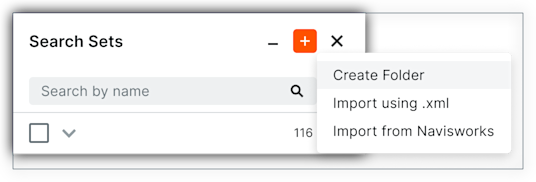
    • Create a new folder at the root level: Click the Plus (+) icon and choose Create Folder at the top of the panel and then name your folder. The new folder is at the bottom of the list. This image shows the Create Folder menu option which is accessed by clicking the Plus (+) button in the Search Sets panel of the Next-Gen Viewer in the Model Manager tool.

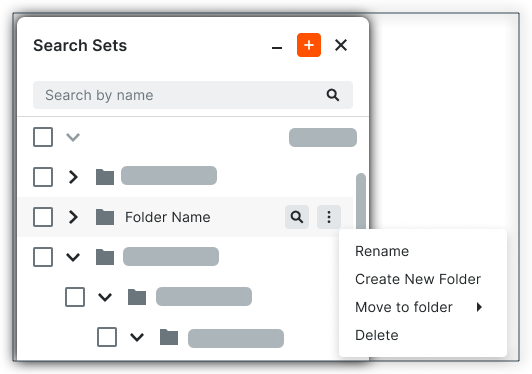
    • Create a new subfolder: Hover over an existing folder and then click the More (⋮) icon and choose Create New Folder from the menu and then name your new folder. This creates a new child folder inside the parent. This image shows the More menu that appears in when users click a Folder in the Search Sets panel in the Next-Gen Viewer of the Model Manager tool.

    • Move an existing folder or search set to a new folder: Hover over an existing folder and then click the More (⋮) icon. Next, choose Move to Folder and then New Folder from the menu. Finally, name your new folder. This creates new folder and nests the folder you selected inside it. You can also perform this action on individual search sets.

    • Move an existing folder or search set to an existing folder: Hover over an existing folder and then click the More (⋮) icon. Next, choose Move to Folder and then Existing Folder from the menu. When the Move to Existing Folder window appears, select the folder and click the Move button.

    • Rename a folder: Hover over an existing folder and then click the More (⋮) icon. Next, choose Rename and edit the name of the folder.

    • Delete a folder: Hover over an existing folder and then click the More (⋮) icon. Next, choose Delete. Be aware that this action removes the selected item from project model. A confirmation message appears and you must click Delete to confirm the action.


Windows est une marque déposée de Microsoft Corporation aux États-Unis et dans d’autres pays. Google Chrome, Android et Google Play sont des marques commerciales de Google LLC. iPhone, iPad et App Store sont des marques commerciales ou des marques de service d’Apple Inc., déposées aux États-Unis et dans d’autres pays et régions. iOS est une marque commerciale ou une marque déposée de Cisco aux États-Unis et dans d’autres pays et est utilisée sous licence par Apple Inc. Autodesk, AutoCAD, Civil 3D, Navisworks et Revit sont des marques déposées ou des marques commerciales d’Autodesk, Inc. et/ou de ses filiales et/ou sociétés affiliées aux États-Unis et dans d’autres pays. Toutes les autres marques de commerce sont la propriété de leurs propriétaires respectifs.