Ce site Web n'est pas encore complètement disponible dans votre langue
La seule page du site de support V2 disponible dans vos paramètres régionaux est celle de la bibliothèque vidéo. Le lancement complet du site Web arrivera prochainement.
Vous recherchez d'autres contenus ? Retournez sur le site de support V1.
Envoyer une nouvelle facture en tant que contact de facturation à l’aide de Procore Pay
Disponibilité générale sur certains marchés (États-Unis)
Procore Pay est disponible aux États-Unis. Il est conçu pour les entreprises générales et les constructeurs-propriétaires qui agissent comme leurs propres entreprises générales sur un projet. Procore Pay étend la fonctionnalité de gestion des factures de l’application Web Procore pour gérer le processus de paiement entre les entrepreneurs généraux et spécialisés.
Contexte
Si vous êtes le contact de facturation sur un
Dans Procore, un engagement est un bon de commande ou un contrat de sous-traitance. Les deux types d'engagements sont des contrats qui représentent un accord financier juridiquement exécutoire entre deux parties.
dans Procore, le sous-traitant général
Un administrateur des factures est une personne ou un groupe de personnes responsable de la collecte, de la vérification et de la création des factures dans Procore. Un administrateur des factures peut être toute personne de votre organisation (par exemple, un chef de projet, un comptable ou une équipe de comptables) qui a reçu les autorisations appropriées pour gérer les factures relatives à vos contrats et/ou financements.
peut commencer votre processus de facturation en vous envoyant une invitation à facturer afin que vous puissiez soumettre une facture pour le travail effectué par votre équipe pendant la période de facturation. Une réponse Oui indique que vous souhaitez saisir votre facture dans Procore et l’envoyer au sous-traitant général pour révision. Une réponse négative indique que vous n’enverrez pas de facture pour la période de facturation. Si vous ne recevez pas l’invitation à facturer, vous pouvez toujours créer une facture à partir de l’engagement s’il existe une période de facturation ouverte.
Important
Certaines entreprises générales choisissent d’encaisser les factures en dehors de Procore. Si c’est le cas pour votre facture, assurez-vous de bien comprendre le processus de soumission requis. Une fois votre facture soumise, un administrateur des factures peut créer votre facture pour vous à l’aide des outils de gestion des factures de Procore. Pour obtenir des directives, voir Créer une facture pour le compte d’un contact de facturation.
Avec Procore Pay, les outils de gestion des factures de Procore vous offrent également la possibilité de régénérer, de prévisualiser et de signer vos renonciations de privilège pour vos factures.
Éléments à prendre en compte
Autorisations utilisateur requises :
Vous devez être le signataire de l’engagement
Un contact de facturation est une personne qui s'assure qu'une facture est soumise à un sous-traitant en amont pour paiement. Dans Procore, un contact de facturation est toujours un employé de l'« entreprise sous-traitante » désignée sur un bon de commande ou un contrat de sous-traitance. L'entreprise sous-traitante est la partie responsable de l'exécution des travaux et/ou de la fourniture des matériaux pour un projet. Pour les clients aux États-Unis utilisant l'outil Facturations proportionnelles de Procore, ce terme est synonyme de « contact de facturation proportionnelle ».
.
Informations complémentaires:
Vous devez soumettre votre facture avant la « date d’échéance » de la période de facturation.
Selon le sous-traitant général avec lequel vous travaillez, il se peut qu’un accord Procore Pay doive être accepté avant que vous puissiez soumettre un facture. Voir Réviser et accepter un Procore Pay Accord en attente.
Lorsqu’un sous-traitant général envoie à un collaborateur en aval une « invitation à facturer », il invite un contact de facturation à envoyer une réponse. Si vous recevez une invitation, la personne invitée par est l’administrateur des factures pour l’ engagement sur lequel porte la facturation. Cela signifie que vous êtes un contact de facturation et que vous pouvez soumettre une facture pour les travaux effectués au cours de la période de facturation. Pour obtenir des directives, voir Répondre à l’invitation à facturer.
Pointe
Procore envoie-t-il des rappels concernant une date d’échéance ? Oui. Procore envoie un rappel par e-mail au contact de facturation avant la date d’échéance. Il envoie également un rappel quotidien une fois la date d’échéance passée. Pour limiter le nombre de rappels que vous recevez, soumettez toujours une réponse Oui ou Non avant la date d’échéance. Une fois que vous avez envoyé votre facture complétée ou une réponse négative, les rappels s’arrêtent.
Example
Below is an example of an 'Invite to Bill' sent to an invoice contact. The Subject line is: "Project Name: [Procore User] has invited you to bill." Note that the do-no-reply address from Procoretech is unmonitored and only sends transactional notifications.
Répondre à l’invitation à facturer
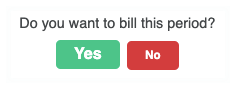
Pour répondre, vérifiez les détails de la facture dans l’invitation. Sous Voulez-vous facturer cette période ? Cliquez sur un bouton :
Oui
Pour soumettre une facture maintenant, cliquez sur Oui pour lancer l’application Web Procore et vous connecter. Ensuite, passez à Mettre à jour la nouvelle facture.
Pour soumettre une facture plus tard, conservez l’invitation et cliquez sur Oui ou Non avant la date d’échéance.
Non
Pour refuser l’invitation, cliquez sur Non avant la date d’échéance. Un message de remerciement accuse réception de votre réponse. Pour modifier votre réponse, cliquez sur Oui avant la date d’échéance.
Pointe
Vous ne trouvez pas votre invitation à facturer ? Les contacts de facturation reçoivent l’autorisation de se connecter au projet Procore. Ils disposent également d’autorisations « Lecture seule » ou supérieures dans l’outil Engagements. Si vous ne trouvez pas votre invitation, vous pouvez envoyer votre facture directement à l’aide de l’outil Engagements. Pour obtenir des directives, voir Que se passe-t-il si mon invitation à facturer est perdue ou manquante ?
Mettre à jour les informations générales sur la nouvelle facture
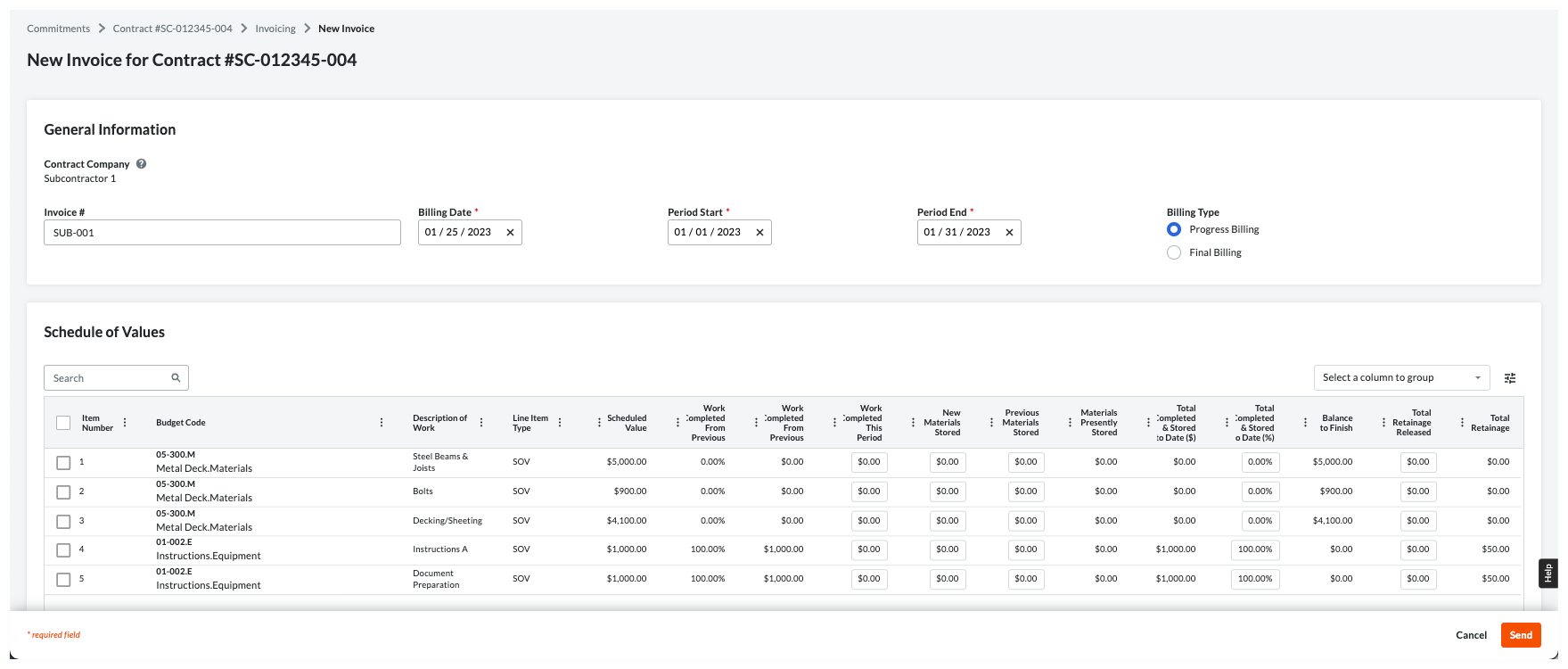
Dans la page Nouvelle facture pour [# de contrat], mettez à jour ces sections : Informations générales et Ventilation des coûts avant de cliquer sur Envoyer.
Example
Below is an example of the New Invoice for [Contract #] page that uses the Amount-Based accounting method. There are two accounting methods in Procore, but an invoice administrator can only select one for all of a project's contracts and invoices. See How do I set the accounting method for a contract?
Informations générales
Ce tableau vous fournit des informations utiles pour terminer la saisie de données.
Dans le tableau ci-dessous, un astérisque (*) indique qu’une saisie est requise.
Champ
Type de champ
Descriptif
Comment compléter la saisie...
Comment cela se crée-t-il ?
Entreprise sous-traitante
Lecture seule
Affiche le nom de votre entreprise. Remarque : Il s’agit de « l’Entreprise sous-traitante » attribuée sur le bon de commande ou le contrat de sous-traitance. Le nom est stocké dans le Entreprise Annuaire.
Vérifiez le nom de votre entreprise. Si le nom est erroné, contactez la personne invitée par sur l’invitation à facturer. C’est important ! N’essayez pas de contacter la personne en répondant à l’invitation. Il est envoyé à partir d’une adresse de non-réponse non surveillée.
Si votre entreprise utilise des numéros personnalisé facture, vous pouvez saisir votre numéro facture ici pour référence. Vous pouvez également laisser le champ vide.
-
Date de facturation*
Date
Affiche la date de facturation pour la période de facturation en cours. Ceci est défini par l’administrateur des factures.
Affiche l’option « Type de facturation ». Défini par l’administrateur des factures, il détermine si vous signez une renonciation de privilèges proportionnelle ou finale. Remarque : Selon votre accord, vous devrez peut-être signer une renonciation de privilège conditionnelle et/ou inconditionnelle.
Sélectionnez cette option si vous comptez effectuer la facturation de manière incrémentielle le travail effectué. Remarque : Pour connaître la différence entre une renonciation de privilège conditionnelle et une renonciation de privilège inconditionnelle progression, voir Comment les dérogations privilège sont-elles classées ?
Affiche l’option « Type de facturation ». Défini par l’administrateur des factures, il détermine si vous devez signer une renonciation de privilèges proportionnelle ou finale. Remarque : Selon votre accord, vous devrez peut-être signer une renonciation de privilège conditionnelle et/ou inconditionnelle.
Après avoir déroulé une ligne dans la section Ordres de changement, cliquez sur la ou les lignes d’ordre de changement d’engagement et la ou les lignes d’ordre de changement potentiel afin de les développer jusqu’à ce que vous atteigniez les postes de saisie de données.
Méthode comptable basée sur le montant
Utilisez cette méthode pour facturer des montants forfaitaires pour les postes de facture sur la ventilation des coûts (VDC ). Procore calcule et ajuste automatiquement les autres saisies du poste pour vous. Si vous souhaitez annuler la retenue de garantie, saisissez le montant nécessaire en dollars. En fonction de votre engagement spécifique, vous pouvez également avoir la possibilité de facturer les matériaux entreposés (illustré ci-dessous). Pour plus de détails sur les colonnes supplémentaires qui apparaissent lors de la facturation des matériaux entreposés, voir À propos des matériaux entreposés sur les factures.
Cliquez ici pour plus d’informations sur la méthode comptable basée sur le montant.
La méthode comptable basée sur le montant nécessite la saisie de sommes forfaitaires pour chaque poste de la ventilation des coûts. Notez que Procore utilise vos entrées pour calculer et mettre à jour automatiquement les valeurs dans d’autres colonnes.
Passez en revue chaque poste de la ventilation des coûts :
Numéro d’article. Indique le numéro du poste.
Code budgétaire. Affiche le code budgétaire assigné au poste.
Description des travaux. Affiche la description du poste.
Valeur planifiée. Affiche la valeur planifiée du poste dans le contrat d’engagement. Il s’agit de la valeur du contrat du poste.
Travaux terminés à partir de la demande précédente ( %). Si des factures précédentes ont été créées pour cet engagement, cette cellule affiche une valeur en pourcentage qui représente le travail effectué au cours des périodes de facturation précédentes.
Saisissez votre facture pour les travaux effectués au cours de la période de facturation en cours :
Travaux achevés cette période. Saisissez un montant pour la période de facturation en cours.
Exemple
Si vous avez effectué la moitié des travaux pour le poste, entrez le montant dans la colonne Travaux réalisés cette période. Par exemple, saisissez 250,00 $. Procore calcule et met à jour automatiquement ces colonnes pour le poste :
Total terminé et entreposé à ce jour ($). Si le poste a une valeur planifiée de 500,00 $, Procore ajoute 250,00 $, soit 50 %. Il s’agit du montant total des travaux pour le poste de cette facture, plus tout montant des périodes de facturation passées.
Total terminé et entreposé à ce jour ( %). Si le poste a une valeur planifiée de 500,00 $, Procore remplace la valeur de la colonne par 50 %, ce qui correspond à votre saisie de 250,00 $. Il s’agit du montant total des travaux pour le poste de cette facture, plus tout montant des périodes de facturation passées.
Si vous avez reçu des matériaux au cours de cette période de facturation et que vous les entreposez sur le chantier (ou dans une installation d’entreposage), vous avez l’option suivante :
Conditionnel :Nouveaux matériaux entreposés. Saisissez la quantité de nouveaux matériaux entreposés pour la période de facturation en cours. Votre saisie doit exclure tous les coûts saisis dans la colonne « Travaux terminés cette période ».
Remarque
Si l’administrateur des factures a activé le paramètre « Activer la facturation distincte pour les matériaux entreposés » pour l’engagement, saisissez un montant en dollars pour les matériaux pour cette période de facturation. Votre saisie calcule automatiquement les valeurs dans ces colonnes : « Total terminé et entreposé à ce jour ($) % » et « Total terminé et entreposé à ce jour ( %) ».
Matériaux précédents stockés. S’il s’agit de la première facture, cette valeur est de 0,00 $.
Remarque
S’il existe des factures antérieures, cette valeur indique les montants cumulés saisis dans la section « Nouveaux matériaux entreposés » sur ces factures. Un contact de facturation ne peut pas modifier ce paramètre.
Matériaux actuellement entreposés. Affiche la quantité de matériaux stockés au cours de la période de facturation en cours.
Total terminé et entreposé à ce jour ($). Affiche le montant des travaux terminés et des matériaux entreposés sur le chantier pour la facture en cours et sur la ou les factures pour la ou les périodes de facturation passées.
Si vous soumettez une facture demandant le déblocage d’un montant de retenue de garantie :
Totale retenue de garantie libérée. Saisissez le montant de la retenue de garantie que vous souhaitez débloquer pour cette période de facturation.
Remarque
Notez que vous pouvez demander le déblocage du montant, mais vous n’êtes pas autorisé à modifier le taux de retenue de garantie.
Retenue de garantie totale. Affiche le montant cumulé de la retenue de garantie libérée pour le poste.
Continuez les étapes ci-dessus pour chaque poste.
Méthode comptable basée sur l’unité
Utilisez cette méthode lors de la facturation des matériaux que vous avez commandés en quantité. Avec cette méthode, vous saisissez soit un pourcentage dans la colonne Progression totale, soit une valeur monétaire dans la colonne Avancement des travaux. Procore calcule et ajuste automatiquement les autres saisies du poste pour vous. Si vous souhaitez libérer la retenue de garantie, vous pouvez saisir un montant en dollars dans la colonne « Retenue de garantie libérée ».
Cliquez ici pour obtenir des informations plus détaillées sur la méthode comptable par unités.
La méthode de comptabilisation basée sur l’unité vous oblige à saisir une quantité et un prix unitaire pour chaque poste sur la ventilation des coûts. Avec cette méthode, Procore calcule automatiquement les totaux des postes pour vous.
Remarque
Un astérisque (*) dans la liste ci-dessous indique que vous pouvez modifier la valeur du VDC poste sur votre facture.
Quantité affiche le nombre total d’unités pour le poste.
Prix unitaire Affiche les dépenses engagées pour chaque unité du poste.
Valeur affiche le montant total en dollars du poste. Il s’agit de la somme des valeurs Prix unitaire + Quantité.
Quantité précédente affiche le nombre total d’unités facturées au cours des périodes de facturation précédentes.
Valeur précédente affiche le montant total en dollars facturé au cours des périodes de facturation précédentes.
Progression totale en %.* Saisissez un pourcentage qui reflète votre progression totale. Votre saisie doit refléter la progression cumulée de toutes les périodes de facturation précédentes et de la période de facturation en cours.
Nouvelle quantité.* Saisissez une nouvelle quantité pour refléter la quantité facturée cette période sur la nouvelle facture.
Remarque
Une icône de calculatrice indique que Procore calcule automatiquement le montant du poste en fonction des saisies des champs quantité, unité de mesure et Coût unitaire. Cliquez ici pour voir un exemple.
Nouvelle valeur.* Saisissez une nouvelle valeur pour refléter la valeur du poste facturé cette période sur la nouvelle facture.
Remarque
Une icône d’avertissement indique que la saisie du montant d’un utilisateur remplace le calcul automatique par un montant personnalisé. Cliquez ici pour voir un exemple.
Libération de la retenue de garantie.* Saisissez un montant de retenue de garantie à débloquer pour cette période de facturation.
Totalede la retenue de garantie Affiche le montant total en dollars de la retenue de garantie à verser pour le poste.
Ajouter des pièces jointes à la nouvelle facture
Pour ajouter des pièces jointes, cliquez sur Joindre des fichiers pour charger n’importe quel fichier. Vous pouvez également glisser-déposer n’importe quel fichier.
Pointe
Vous souhaitez joindre de nouveaux fichiers ultérieurement ? Pour joindre des fichiers après l’approbation de votre facture par un administrateur des factures (voir Quels sont les statuts par défaut des factures Procore ?), vous devez disposer des autorisations de niveau « Standard » dans l’outil Engagements du projet. En règle générale, les contacts de facturation ne disposent pas des autorisations « Standard ». Cependant, certains administrateurs de factures choisissent de faire des exceptions pour les contacts de confiance au cas par cas.
Enregistrer comme Ébauche ou envoyer pour révision
Pour renvoyer votre facture à l’administrateur des factures pour révision, cliquez sur l’un de ces boutons :
Pour enregistrer une ébauche de facture, cliquez sur Enregistrer comme ébauche. Vous pourrez le terminer plus tard avant la date d’échéance.
Pointe
Vous souhaitez partager votre facture avec d’autres personnes ? Si c’est le cas, voir Exporter les factures de sous-traitant. Insérez ensuite le fichier exporté en tant que e-mail pièce jointe ou révisez-le en tant qu’impression.
OU
Pour envoyer votre facture complétée pour révision, cliquez sur Envoyer. Le statut de la facture devient alors En cours de révision et un e-mail est envoyé à l’administrateur des factures. Remarque : Si des renonciations de privilèges sont présentes, le bouton indiquera Suivant. Cliquez sur Suivant pour examiner et signer les renonciations de privilège associées.
Un contact de facturation est une personne qui s'assure qu'une facture est soumise à un sous-traitant en amont pour paiement. Dans Procore, un contact de facturation est toujours un employé de l'« entreprise sous-traitante » désignée sur un bon de commande ou un contrat de sous-traitance. L'entreprise sous-traitante est la partie responsable de l'exécution des travaux et/ou de la fourniture des matériaux pour un projet. Pour les clients aux États-Unis utilisant l'outil Facturations proportionnelles de Procore, ce terme est synonyme de « contact de facturation proportionnelle ».
peut prévisualiser, signer et régénérer les renonciations de privilège pour une facture. Toute personne pouvant consulter une facture peut afficher un aperçu des renonciations de privilège conditionnelles signées. Pour obtenir la liste des tâches liées à la gestion des renonciations de privilèges avec les outils de gestion des factures, voir Gérer les renonciations de privilèges sur les factures de projet.
Aperçu des renonciations de privilèges
Pour prévisualiser les renonciations de privilèges de la facture, faites défiler jusqu’à la carte Renonciations de privilèges et cliquez sur le bouton Prévisualiser. Ceci télécharge une copie PDF de la renonciation de privilèges sélectionnée. Si votre ordinateur est configuré pour ouvrir un PDF dans un visionneuse PDF tiers, le PDF s’ouvre. Pour obtenir des directives, voir Prévisualiser les renonciations de privilège sur les factures de projet.
Signer des renonciations de privilèges
Ouvrez la facture avec la renonciation au privilège à signer.
Cliquez sur l’onglet Droits de privilège .
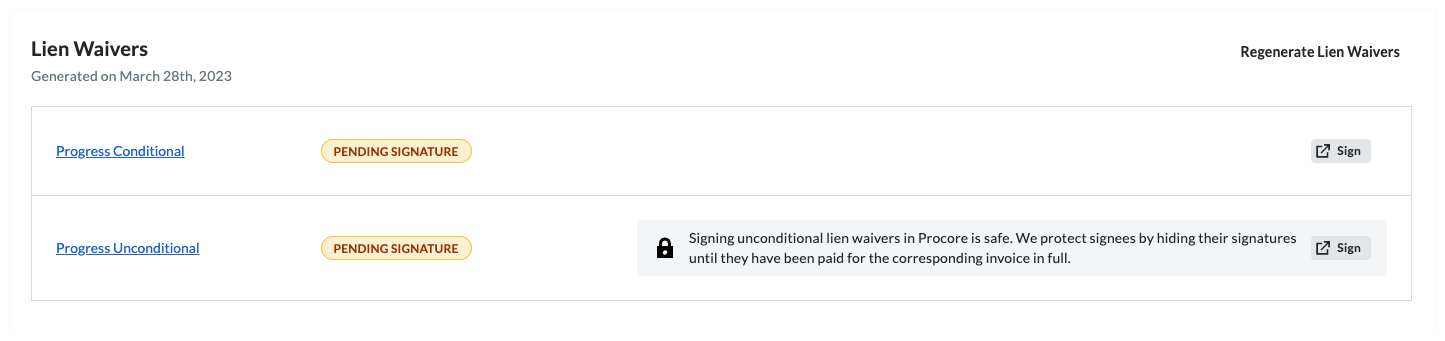
Dans le tableau Renonciations au privilège , recherchez la renonciation et cliquez sur Signer. Remarque : Le bouton Signer n’apparaît que lorsque le privilège est à l’état En attente de signature .
Conseils
Est-il sécurisé de signer une renonciation inconditionnelle avant le paiement ? Oui. Procore Pay protège vos intérêts légaux en cachant votre signature derrière une bannière grise jusqu’à ce que la facture soit payée dans son intégralité. Si nécessaire, vous pouvez déverrouiller manuellement des renonciations de privilèges inconditionnelles signées.
Dans la fenêtre [Nom de l’entreprise] demande une renonciation au privilège , cliquez sur Remplir et signer. La fenêtre Remplir le document s’ouvre.
Prudence
Avant de signer une renonciation de privilèges, il est important de comprendre les différents types et ce que vous signez pour protéger vos intérêts juridiques et financiers. Voir Qu’est-ce qu’une renonciation de privilèges ?
Choisissez entre une renonciation au privilège conditionnelle ou inconditionnelle en fonction du type que vous signez et cliquez sur Suivant.
Conditionnel: utilisez cette option lorsque vous vous attendez à recevoir un acompte ou un paiement final. La signature ne donne droit à un privilège que pour le montant spécifié à la condition que le paiement soit effectivement reçu.
Inconditionnel: Notez que ceux-ci renoncent aux droits de privilège immédiatement après la signature ; Procore Pay protège les signataires en masquant ces signatures jusqu’à ce que la facture correspondante soit payée dans son intégralité.
Sous Qui doit recevoir ce document ?, choisissez votre option de signature.
Signature électronique. Sélectionnez cette option pour effectuer une signature électronique. Remarque : cette option n’apparaît que lorsque le modèle de renonciation de privilèges autorise les signatures électroniques.
Cliquez sur Mettre à jour la signature.
Utilisez les commandes pour saisir votre signature électronique.
Cliquez sur Signer la facture.
Notariser. Sélectionnez cette option pour faire notarier votre document électroniquement ou manuellement.
Si le paramètre « Exige un notaire » est activé, choisissez parmi les options suivantes dans la page Notariser votre renonciation de privilèges :
Notarisation en ligne (24h/24 et 7j/7) : Cliquez sur Démarrer la notarisation en ligne pour être mis en relation avec un notaire certifié du réseau OneNotary. C’est la meilleure option si vous n’avez pas de notaire disponible, car elle vous permet de terminer le processus immédiatement moyennant des frais par session.
Énotarisation en personne : Cliquez sur Démarrer la session pour utiliser un notaire numérique que vous connaissez déjà. Cette option est idéale si vous avez un notaire dans votre personnel ou un partenaire local privilégié ; s’il n’est pas encore enregistré, il peut s’inscrire à OneNotary sans coût.
Traditionnel en personne : Cliquez sur Télécharger et imprimer pour terminer le processus manuellement. Sélectionnez cette option si vous préférez imprimer vos documents, obtenir une signature physique « à l’encre humide » et un sceau d’un notaire en personne, puis télécharger les fichiers finis sur la plateforme.
Remplissez les champs de signature électronique restants :
Demandeur : Pour ajouter de nouveaux destinataires, cliquez sur la liste Ajouter un destinataire pour sélectionner un contact ou en ajouter un nouveau. Assurez-vous d’attribuer un rôle de contact et cliquez sur Enregistrer.
Options d’e-mail : pour ajouter une note, saisissez un message dans la zone Ajouter une note. Pour vous envoyer une copie à vous-même, entrez votre e-mail dans la case Envoyer une copie à.
Lorsque vous êtes prêt à envoyer la renonciation au privilège à vos destinataires, lisez les conditions d’utilisation fournies et cliquez sur Accepter les conditions et envoyer le document.
Une fois que vous avez fini de signer les renonciations de privilège, vous reviendrez dans la facture Procore et vous devrez cliquer sur l’un de ces boutons :
Pour enregistrer une ébauche de facture, cliquez sur Enregistrer comme ébauche. Vous pourrez le terminer plus tard avant la date d’échéance.
Pour envoyer votre facture complétée pour révision, cliquez sur Envoyer. Ceci change le statut de la facture en En cours de révision et envoie un e-mail à l’administrateur des factures.
Régénérer les renonciations de privilèges
Pour actualiser vos renonciations de privilèges dans l’outil Facturation au niveau Projet, faites défiler jusqu’à la carte Renonciations de privilèges et cliquez sur le bouton Régénérer les renonciations de privilèges. Procore actualise les renonciations de privilège de la facture avec l’intégration Levelset. Date et heure de la dernière actualisation réussie sous l’en-tête de la carte. Pour obtenir des directives, voir Régénérer les renonciations de privilège sur les factures de projet.
Gérer les sous-niveaux
Avec Procore Pay, les contacts de facturation peuvent gérer les sous-traitants de niveau inférieur (voir Qu’est-ce qu’un sous-traitant de niveau inférieur ?) sur une facture de projet. Les utilisateurs disposant des autorisations appropriées disposent des options suivantes :
Ajouter des sous-niveaux
Pour fournir une liste complète de toutes les personnes travaillant sur un projet :
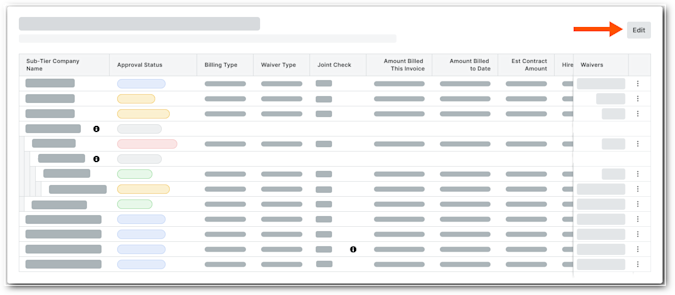
Faites défiler jusqu’à la carte de sous-niveau souhaitée dans la facture et cliquez sur Modifier. Ceci place la carte sélectionnée en mode édition.
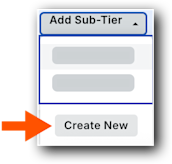
Cliquez sur Ajouter un sous-niveau en bas de la table de données, puis sur Créer.
Le panneau Ajouter un sous-niveau s’ouvre.
Saisissez les informations suivantes dans le poste :
Remarque
Un astérisque (*) ci-dessous indique un champ obligatoire.
Nom de l’entreprise de sous-niveau.* Saisissez un nom pour le sous-niveau.
genre de travail. Saisissez le type de travail pour l’entreprise sous-traitante. Il s’agit d’une saisie de texte de format libre.
Embauché par. Choisissez l’entreprise d’embauche du sous-niveau dans la section Entreprise sous-traitante ou Sous-niveaux de la liste déroulante.
Numéro de téléphone. Saisissez le numéro de téléphone principal de ce sous-niveau.
Type de sous-niveau. Choisissez l’option Fournisseur ou Sous-traitant pour indiquer le type d’activité de l’entreprise.
adresse postale. Saisissez l’adresse principale de ce sous-niveau.
Remarque
Pour ajouter un numéro d’appartement, de suite ou d’unité, cliquez sur le lien Ajouter un appartement, une suite ou une unité pour afficher ces champs de saisie.
Ville.* Saisissez la ville de l’adresse principale de ce sous-niveau.
État.* Saisissez l’état de l’adresse principale de ce sous-niveau.
Code postal.* Saisissez le code postal de l’adresse principale de ce sous-niveau.
Pays.* Saisissez le pays de l’adresse principale de ce sous-niveau.
Montant facturé à cette facture*. Saisissez le montant que le sous-traitant vous a facturé pour cette facture.
Important
Aucun montant n’a été facturé pour cette facture ? Si l’un des sous-niveaux répertoriés n’a pas facturé de montant pour cette facture, saisissez 0,00 $ dans le champ Montant facturé pour cette facture. Ce champ ne peut pas être vide.
Est. Montant du contrat. Saisissez le montant estimé du contrat pour le sous-niveau.
Adresse e-mail du contact de renonciation de sous-traitant. Saisissez l’adresse e-mail de la personne qui signe la renonciation de privilèges pour le sous-traitant de niveau inférieur. Cette personne n’a pas besoin d’un compte utilisateur Procore.
Type de facturation. Choisissez Progression ou Final.
Cliquez sur Ajouter un sous-niveau.
Répétez l’étape ci-dessus pour chaque sous-traitant de niveau inférieur.
Cliquez sur Enregistrer.
Ne certifier aucun sous-niveau
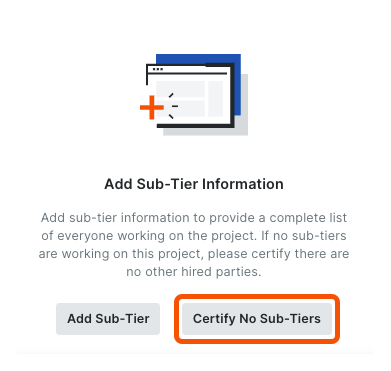
S’il n’y a pas de sous-traitants de sous-niveau pour la facture de projet, cliquez sur le bouton Certifier Aucun sous-niveau. Le message « Vous avez certifié qu’aucun sous-traitant n’est impliqué dans ce projet » s’affiche.
 Procore Pay est disponible aux États-Unis. Il est conçu pour les entreprises générales et les constructeurs-propriétaires qui agissent comme leurs propres entreprises générales sur un projet. Procore Pay étend la fonctionnalité de gestion des factures de l’application Web Procore pour gérer le processus de paiement entre les entrepreneurs généraux et spécialisés.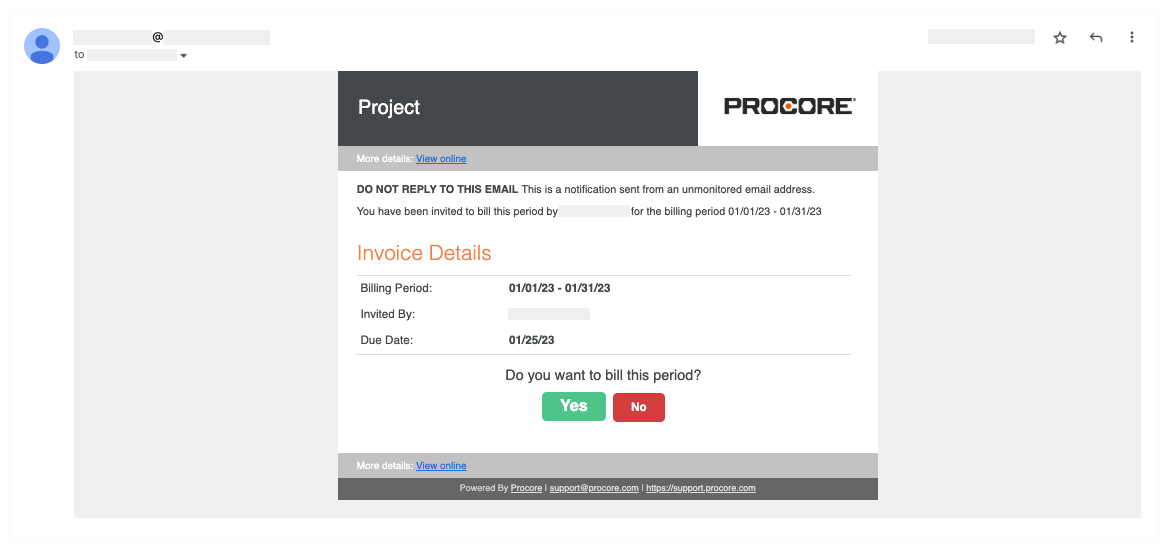
 icône d’avertissement indique que la saisie du montant d’un utilisateur remplace le calcul automatique par un montant personnalisé. Cliquez