Caractéristiques clés

Sous-niveaux de suivi nécessitant des contrôles conjoints sur un Sous-traitant Facture

Pour suivre les réquisitions de sous-niveau qui nécessitent des vérifications conjointes sur une seule facture, les utilisateurs disposant d’autorisations de niveau Admin sur l’outil Engagements peuvent ouvrir une facture de sous-traitant à l’aide de l’icône Engagements ou Outils de facturation. Lors de l’affichage du bouton Ajouter un sous-niveau sur la carte Renonciations de sous-niveau pour cette facture sur la facture, cliquez sur le bouton Ajouter un sous-niveau. Lorsque le panneau Ajouter un sous-niveau s’ouvre, entrez les informations du sous-traitant de sous-niveau dans les champs prévus à cet effet et cochez la case Émettre une vérification conjointe pour ce sous-niveau. Pour obtenir des directives, voir Ajouter des informations de Sous-traitant de sous-niveau à un Sous-traitant Facture.

Exemple

Le volet Ajouter un niveau de sous-traitant s’affiche dans la carte Renonciations de niveau de sous-traitant pour cette facture sur une facture de sous-traitant. Sous Vérification conjointe de toutes les factures, cochez la case Émettre une vérification conjointe pour ce sous-traitant .
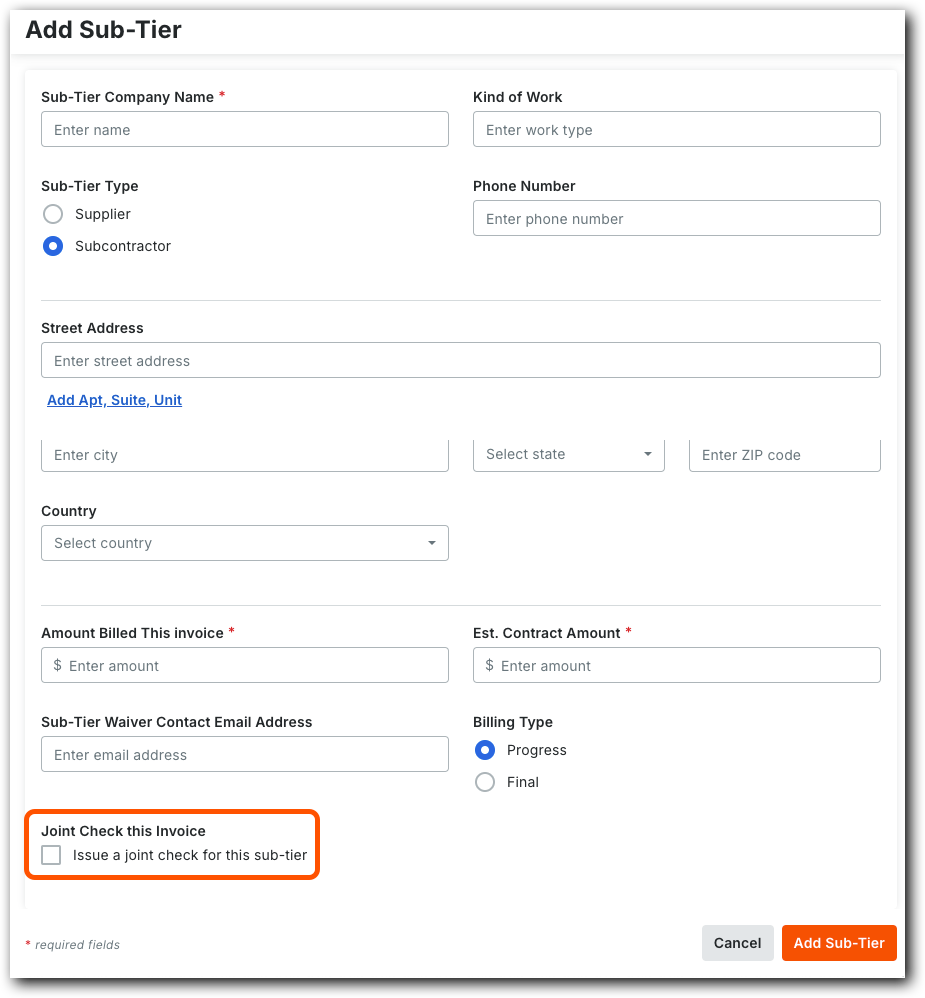
Issue Joint Check For This Sub Tier

Suivre les sous-niveaux nécessitant des vérifications conjointes sur toutes les futures factures des sous-traitants

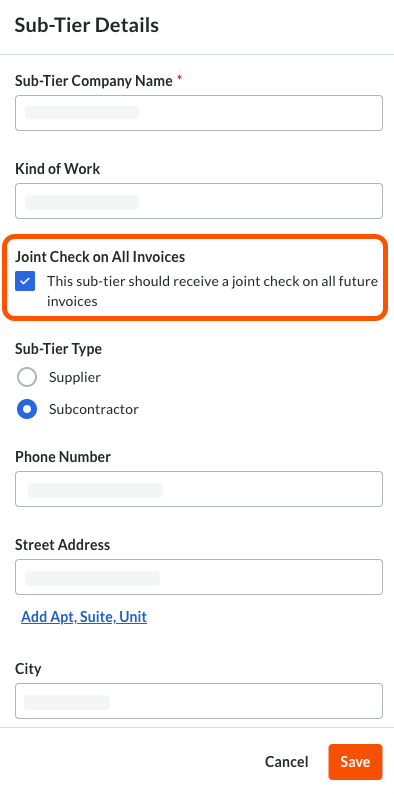
Pour suivre les réquisitions de sous-niveau nécessitant des vérifications conjointes sur toutes les factures futures, les utilisateurs disposant d’autorisations de niveau 'Admin' sur l’outil Engagements peuvent cocher la case Ce sous-niveau devrait recevoir une coche conjointe sur toutes les factures futures. Cette case à cocher est disponible lorsque les utilisateurs ajoutent ou modifient les informations d’un sous-traitant de niveau inférieur dans les outils de gestion des factures de Procore. Pour les instructions, voir :

 Important

Si le sous-traitant de premier niveau dispose déjà d’une facture de sous-traitant non soumise existante dans Procore, les utilisateurs doivent se rappeler d’appliquer ce paramètre au sous-traitant approprié sur cette facture. Voir Ajouter des informations de Sous-traitant de sous-niveau à un Sous-traitant Facture.

Exemple

Le volet Détails du sous-traitant s’affiche lors de l’ajout d’informations de sous-traitant de sous-traitant à un engagement. Sous Vérification conjointe de toutes les factures, cochez la case Ce sous-traitant doit recevoir une vérification conjointe sur toutes les factures futures .

This Subtier Should Receive A Joint Check Option

Demander une renonciation de sous-traitant de niveau pour les factures de chèques conjoints

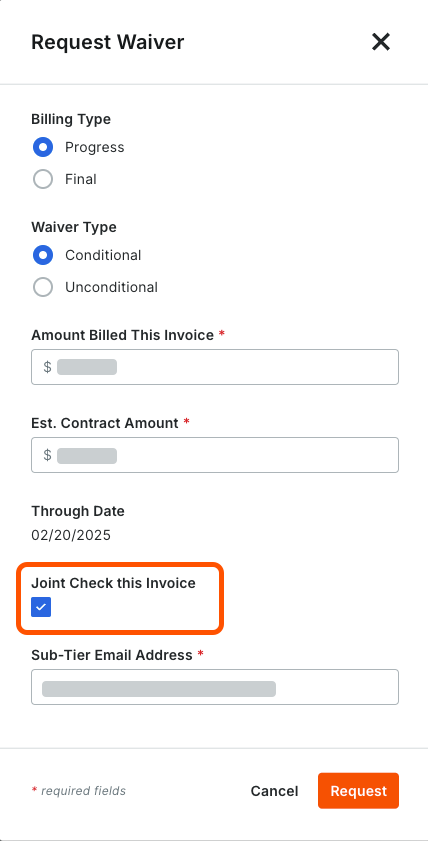
Une fois que le paramètre de contrôle conjoint est activé pour un sous-traitant de niveau inférieur pour un sous-niveau sur une facture de sous-traitant ou un engagement, les bénéficiaires qui gèrent des sous-niveaux dans Procore peuvent cliquer sur le bouton Démarrer la demande dans la carte des sous-niveaux appropriée dans une facture de sous-traitant. Le système place automatiquement une coche dans la case Cochez cette Facture conjointe sur la page Demande Renonciation. Les bénéficiaires ne peuvent pas désactiver l’option de chèque conjoint.

 Remarque

Seuls les payeurs peuvent désactiver l’option de chèque conjoint. La modification de ce paramètre n’est recommandée que lorsque le sous-traitant de sous-traitant ne reçoit pas de contrôle conjoint de l’entreprise générale et du sous-traitant de premier niveau.

Exemple

Cette illustration vous montre la case à cocher Vérifier conjointement cette facture sur la page Demande de renonciation. Seuls les payeurs peuvent supprimer la marque pour désactiver l’option de chèque conjoint. Pour en savoir plus, voir Demander la signature d’un contact de renonciation de sous-traitant en tant que bénéficiaire.

Request Waiver Joint Check This Invoice

Mettre à jour les informations relatives aux vérifications conjointes pour générer des renonciations de privilèges de sous-traitant

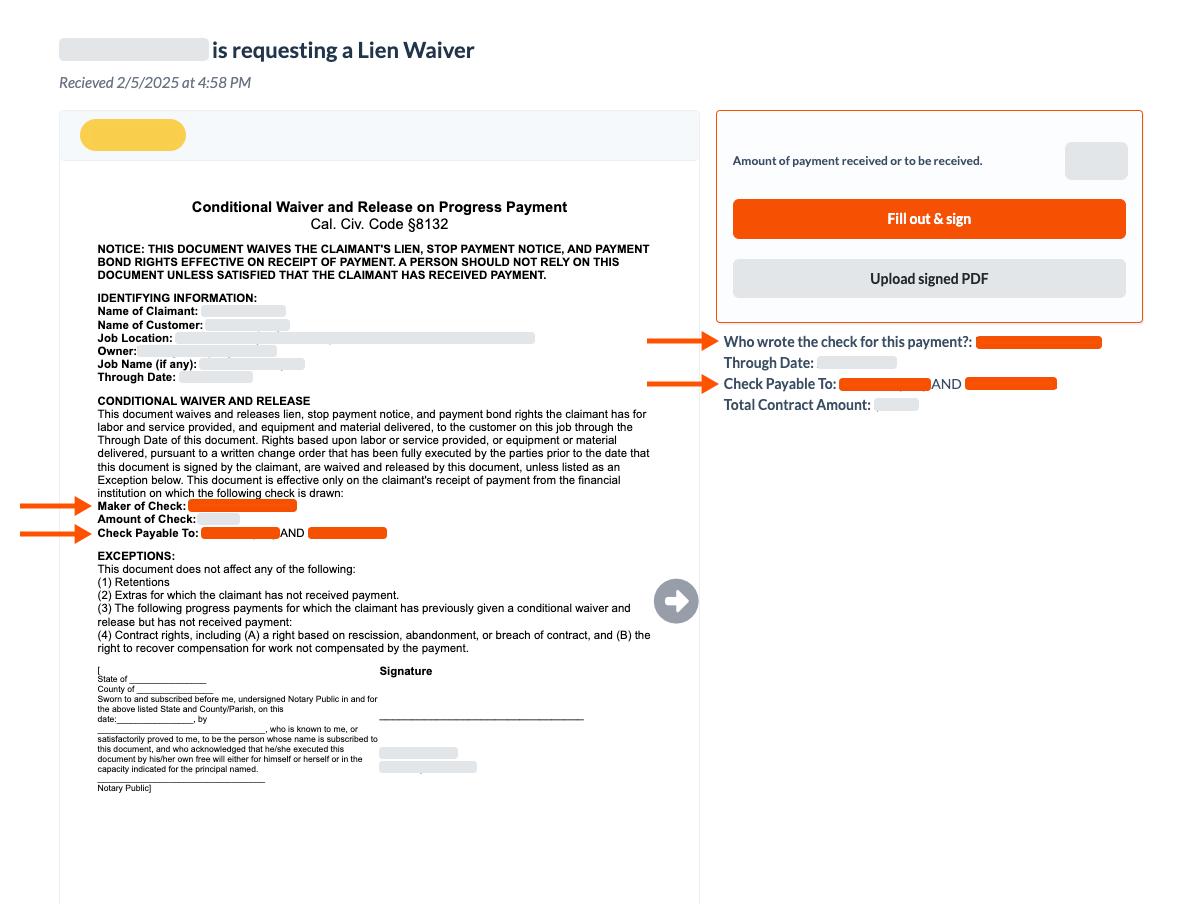
Si les bénéficiaires collectent des signatures de sous-niveau à l’aide des fonctionnalités de gestion des droits de privilège de Procore Pay (voir Demander une signature à un contact de renonciation de sous-niveau en tant que bénéficiaire), Procore Pay met à jour les champs suivants pour tenir compte des vérifications conjointes lors de la génération de la renonciation de privilèges pour que le sous-traitant de niveau inférieur signe. Ces champs sont les suivants :

  • Fabricant de chèques. Affiche le « Nom de l’entreprise » du payeur (correspond au « Nom » dans l’enregistrement de l’entreprise dans les outils de l’Annuaire).

  • Chèque à l’ordre de. Indique le nom du sous-traitant de premier niveau (correspond à « l’entreprise sous-traitante » sur l’engagement) et du sous-traitant de premier niveau (correspond au « sous-niveau » « Nom de l’entreprise » sur la facture de sous-traitant de premier niveau).

  • Qui a signé le chèque pour ce paiement ? Affiche le « Nom de l’entreprise » du payeur (correspond au « Nom » dans l’enregistrement de l’entreprise dans les outils de l’Annuaire).

Exemple

Lorsqu’un bénéficiaire demande une signature à un sous-traitant de niveau inférieur, Procore Pay génère une renonciation de privilèges. Les chantiers de données notés affichent les informations du chèque conjoint, de sorte que le sous-traitant de sous-niveau peut signer en toute confiance la renonciation afin que le sous-traitant de premier niveau puisse la soumettre au payeur.

Request Sub Tier Signature Joint Check

Rappeler aux administrateurs et aux déboursés des paiements d’émettre des chèques conjoints lors de l’examen des factures

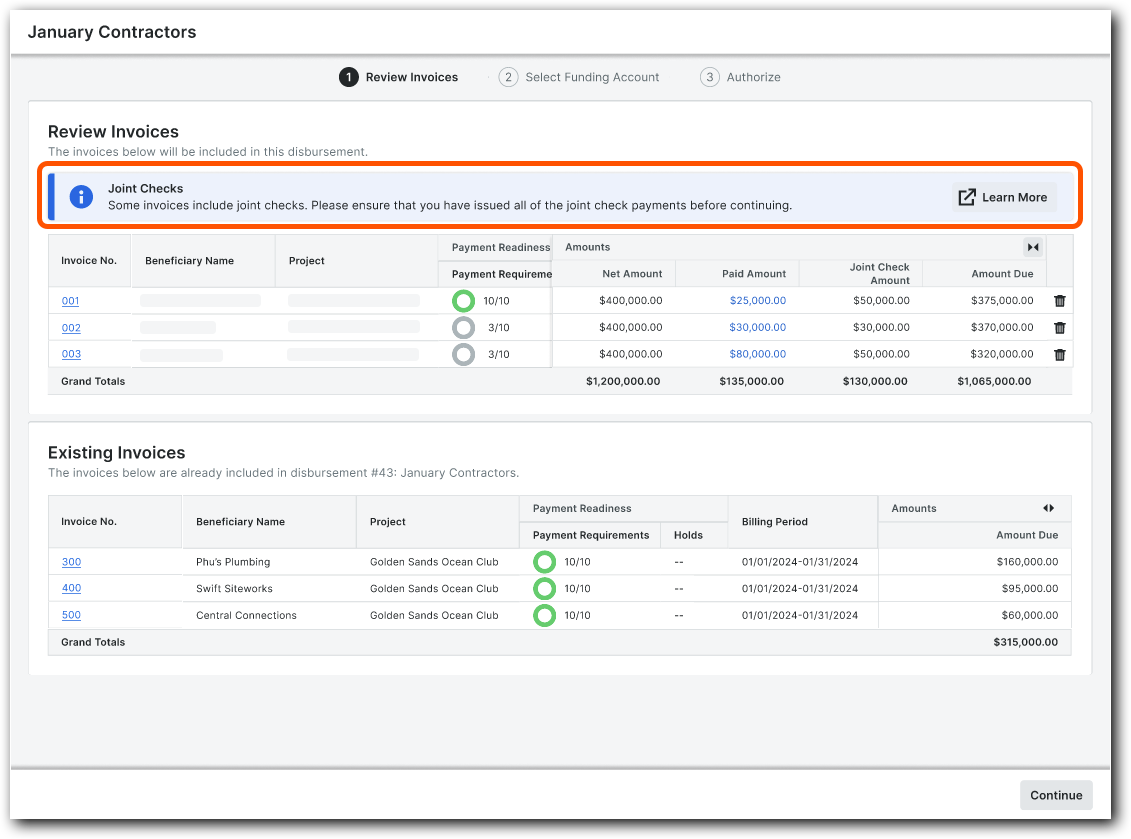
Lors de l’ajout de nouvelles factures de sous-traitant à un décaissement, une bannière d’information apparaît en haut de la carte Réviser les factures dans l’expérience Créer des débours. Pour aider votre équipe à éviter les trop-payés, cette alerte rappelle aux administrateurs des paiements et aux débourseurs de s’assurer que tous les paiements par chèque conjoint sont émis et enregistrés dans l’onglet Paiements émis de chaque engagement avant de poursuivre la création du décaissement. Pour les payeurs qui émettent des chèques conjoints avec un système ERP intégré, assurez-vous toujours que les paiements des factures ERP ont été synchronisés avec l’onglet Paiements effectués dans l’outil Engagements avant de continuer. Pour obtenir des directives, recherchez la page Mappage détaillé des données pour votre intégration spécifique. Pour en savoir plus, consultez Intégrations ERP.

Pour aider votre équipe à éviter les trop-payés, Procore conseille aux utilisateurs de cliquer sur le bouton En savoir plus pour en savoir plus sur la vérification conjointe avec Procore Pay avant de poursuivre le décaissement.

Exemple

Ceci montre la bannière d’information qui apparaît dans la carte Réviser les factures d’un décaissement. Cette bannière rappelle aux admins des paiements et aux débourseurs de paiements d’émettre des chèques conjoints en dehors de Procore et d’enregistrer tout paiement par chèque conjoint dans l’onglet Paiements émis avant de traiter les paiements de factures dans l’expérience Créer des débours.

Review Invoices Joint Checks Banner

Alerter les administrateurs et les débours des paiements lorsque des factures ne sont pas éligibles au paiement

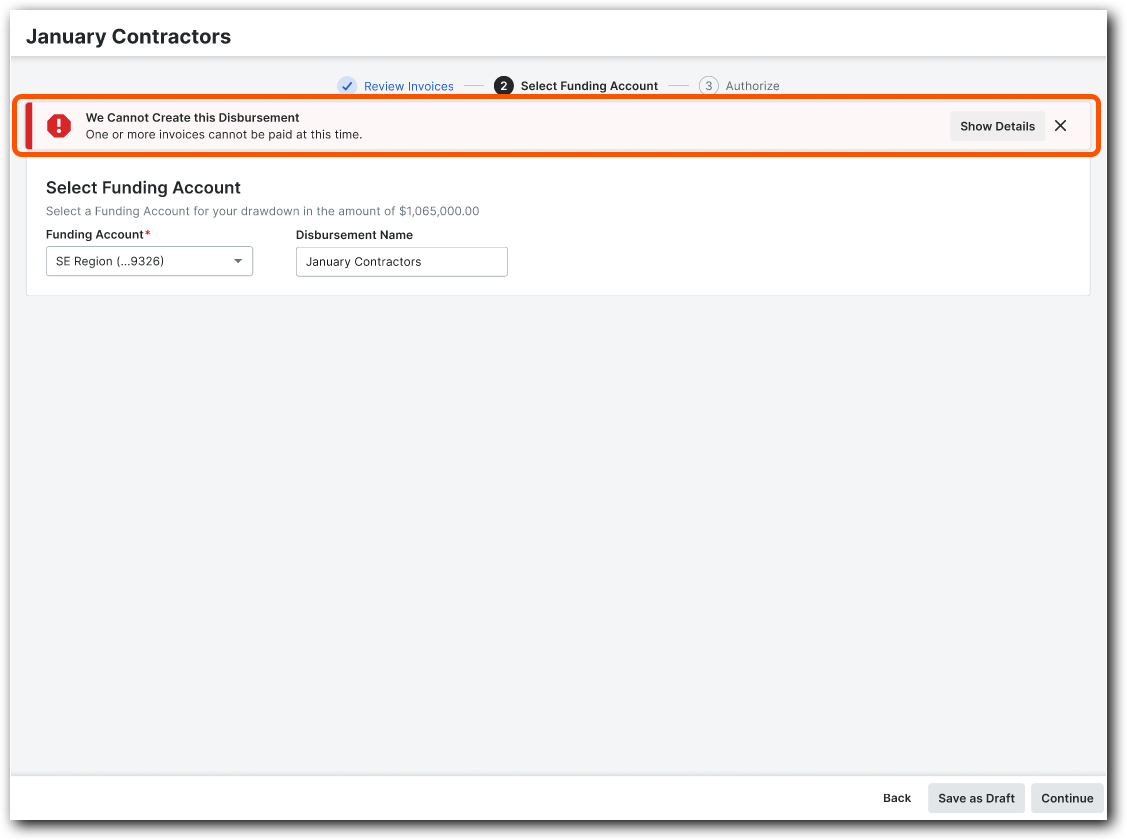
Lors de la sélection d’un compte de financement lors des étapes de création de décaissements, Procore Pay vérifie les factures des sous-traitants pour confirmer l’éligibilité du paiement. Si une (1) ou plusieurs factures ne sont pas admissibles au paiement, l’alerte Nous ne pouvons pas créer ce débours s’affiche. Cliquez sur Afficher les détails pour afficher le message.

Exemple

Il s’agit de l’alerte Nous ne pouvons pas créer ce décaissement avec le bouton Afficher les détails . L’alerte apparaît lorsque le système détecte qu’une (1) ou plusieurs factures ne peuvent pas être payées à ce moment-là.

We Cannot Create This Disbursement

Afficher les détails des factures non éligibles aux administrateurs de paiement ou aux débours

Après avoir cliqué sur Afficher les détails, le système répertorie les factures non éligibles et inclut des détails importants pour fournir une raison. De plus, le libellé du bouton devient Masquer les détails. Pour que les factures soient suivies comme nécessitant des vérifications conjointes, les utilisateurs doivent d’abord émettre des vérifications conjointes en dehors de Procore Facture Management et de Procore Pay. Une fois émis, assurez-vous que les paiements par chèque conjoint sont enregistrés dans l’onglet Paiements émis de l’outil Engagements avant de continuer. Voir Ajouter un nouveau paiement à l’onglet Paiements effectués d’un engagement.

  • Pour les payeurs qui utilisent un système ERP intégré pour émettre des chèques conjoints : Afficher/Masquer

Exemple

Ceci montre les détails apparaissant dans l’alerte Nous ne pouvons pas créer ce débours dans la carte Examiner les factures de l’expérience Créer des débours . Cette alerte apparaît lorsque le montant payé sur la facture est inférieur au montant d’un chèque conjoint.

Remove Invoices And Review

Supprimer ou réviser les factures non admissibles en tant qu’Admin ou débourseur des paiements

Pour accéder rapidement aux factures non admissibles, un Admin des paiements ou un Débourseur des paiements peut cliquer sur le bouton Supprimer les factures et réviser dans le message d’alerte pour revenir à la carte Révision des factures dans l’expérience Créer des débours.

Exemple

Ceci montre le bouton Supprimer les factures et réviser qui apparaît dans l’alerte « Nous ne pouvons pas créer ce débours » dans la carte Réviser les factures dans l’expérience Créer des débours .

Remove Invoices And Review Button

Une fois que la carte Réviser les factures s’affiche, les options suivantes s’offrent à vous :

Exemple

Il s’agit d’un exemple des options disponibles dans la carte Réviser les factures de l’expérience Créer des débours .

Review Or Remove Invoice From Review Invoice Card

  • Pour réviser une facture, cliquez sur le N° de facture dans la fiche Vérifier les factures.

  • Pour supprimer une facture du débours, cliquez sur l’icône Icon Delete Trash6 Supprimer.

Consigner l’historique des changements de sous-niveau dans Engagements

Ces actions de niveau inférieur sont consignées dans l’onglet Historique des changements d’un engagement :

  • Sous-niveau [Nom du Entreprise] : Renonciation Statut

  • Sous-traitant [Nom de l’entreprise] : Vérifier conjointement les futures factures

  • Sous-niveau [Nom de l’entreprise] : Est. Montant du contrat

  • Sous-traitant [Nom de l’entreprise] : E-mail de contact de renonciation

  • Sous-niveau [nouveau nom de l’entreprise] : nom de l’entreprise

Enregistrer l’historique des changements de sous-niveau dans les factures des sous-traitants

Ces actions de niveau inférieur sont enregistrées dans l’onglet Historique des changements d’une facture de sous-traitant :

  • Sous-niveau [Nom de l’entreprise] : Montant

  • Sous-niveau [Nom de l’entreprise] : Type de facturation

  • Renonciation conditionnelle de sous-niveau pour [nom du Entreprise] : Renonciation Statut

  • Renonciation inconditionnelle de sous-traitant pour [nouveau nom du entreprise] : renonciation Statut

  • Réquisition sous-traitante pour [Entreprise sous-traitante] - Réquisition de contrôle conjoint

 Remarque