Importer un budget

Fond

Lors de la configuration de votre budget dans un nouveau projet Procore, vous avez la possibilité d’ajouter les postes manuellement (voir Ajouter un poste budgétaire) ou d’utiliser les étapes ci-dessous pour importer vos données.

Éléments à prendre en compte

  • Autorisations utilisateur requises :

    • Autorisations de niveau « Admin » dans l’outil Budget du projet.
      OU

    • Autorisations de niveau « Lecture seule » ou « Standard » dans l’outil Budget du projet avec les autorisations granulaires « Importer le budget à partir du fichier » et « Créer et modifier le montant du budget d’origine » activées dans votre modèle d’autorisations.

       Notes
      • If a user with 'Read Only' or 'Standard' permissions has only the 'Import Budget From File' granular permission enabled, they can only import a budget. They cannot manually create or edit the budget.

      • If a user with 'Read Only' or 'Standard' permissions have only the 'Create and Edit Original Budget Amount' granular permission enabled, they can only manually create or edit a budget. They cannot import a budget.

  • Type de fichier d’importation pris en charge :

    • XLSX

  • Informations complémentaires :

    • Pour créer de nouveaux postes, le fichier d’importation doit contenir des données dans les colonnes suivantes :* Code de coût* Type de coût* Calcul manuel

    • Pour importer plusieurs postes avec le même code de coût, chaque poste DOIT avoir une assignation de type de coût différente. Par exemple :

      • 02-300 - Terrassement, M, 30 000 $

      • 02-300 - Terrassement, L, 10 500 $

    • Ne modifiez PAS et ne mettez PAS à jour les données de la feuille de calcul « Champs de données de l’importateur » du modèle d’importation. Cette feuille de calcul est fournie à titre de référence uniquement et montre que les options peuvent être sélectionnées dans les listes déroulantes de l’onglet « Postes budgétaires ». Ces options reflètent les options disponibles pour la sélection sur votre projet Procore au moment où vous avez téléchargé le modèle d’importation.

  • Limitations:

    • Les fichiers de budget Procore exportés ne sont PAS pris en charge. Les fichiers d’exportation CSV et PDF contiennent des colonnes de données supplémentaires et ne peuvent pas être utilisés pour réimporter un budget.

    • Codes budgétaires

      • Le modèle d’importation ne contient PAS de colonne « Code budgétaire ». Au lieu de cela, Procore crée automatiquement des codes budgétaires sur votre projet lorsque vous saisissez la combinaison , et (si elle est activée) sur vos postes dans le modèle d’importation.

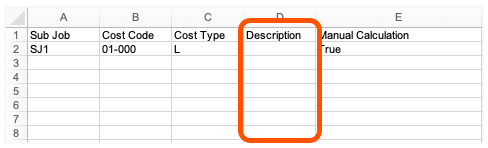
      • Pour importer des données dans Procore, la base de données nécessite la présence d’une colonne « Description » dans le modèle d’importation. Vous pouvez laisser ce champ vide pour utiliser la description concaténée par défaut dans la structure de découpage du projet de votre entreprise ou vous pouvez saisir une description pour importer une description personnalisée.

    • Le nombre maximal de postes autorisés pour une importation de budget individuel est de 500.

 Tip

To avoid overwriting the values in a project's budget, Procore recommends importing your budget once. If you want to import a new version of your budget, you may. However, it's important to keep these points in mind:

  • Any line items added to your original import will be added.

  • All changes to the 'Budget Amount' values on existing line items are overwritten.

  • If you want to preserve 'Budget Amount' values, make sure the values in the updated import file match the original import file before importing it into Procore.

For assistance with an import, email: support@procore.com
Conditions préalables

Escalier

  • Télécharger le modèle d’importation de budget

  • Mettre à jour la feuille de calcul « Postes budgétaires »

  • Optionnel: Mettre à jour les courbes de prévision avancées pour l’onglet Prévisions

  • Optionnel: Mettre à jour la feuille de calcul « Quantités de production budgétées »

  • Importer les données du modèle de budget

Télécharger le modèle d’importation de budget

  1. Accédez à l’outil Budget du projet.

  2. Cliquez sur le bouton Déverrouiller le budget . Voir Déverrouiller un budget et Déverrouiller un budget avec des modifications budgétaires.

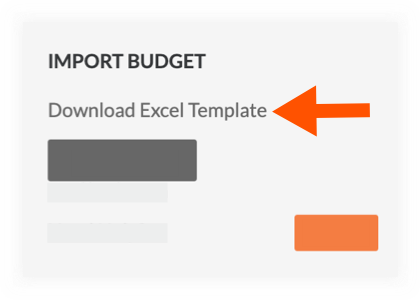
  3. Sous Importer le budget, cliquez sur Télécharger le modèle Excel.
    budget-download-excel-template.png

     Notes
    • The system downloads a copy of the budget.xlsx file to your web browser's specified download location.

    • Always input your budget data in the Excel template that you downloaded from your Procore project.

    • The columns in the budget import template do NOT match the columns in the budget export file generated with the Export > CSV or Export > PDF menu options. It is important to note the files from the Export menu cannot be imported into the Budget tool.

  4. Avant de procéder à l’importation, il convient de prendre connaissance de cet avertissement important :

     Warning

    The budget import template that you downloaded must be used for the import. In addition, the column layout and headings in the template are required:

    • DO NOT rename any column headings in the template.

    • DO NOT add, remove, or change the order of the data columns in the template.

    • If you require a unit of measure that is NOT included in the template's UOM drop-down list, contact your company's Procore Administrator who has the appropriate permissions to add units of measure to the UOM Master List. See Update a Unit of Measure on the Unit of Measure Master List.

    • If you plan to import budget line items with cost codes:

      • Every line item added to the budget import template must include a cost code.

      • Cost codes in the budget import template must exactly match the cost codes in your company's or project's Work Breakdown Structure.

      • Cost codes must be associated with at least one (1) cost type. See Add Company Cost Types. This ensures you can create budget codes when adding line items. See What is a budget code in Procore's WBS?

      • You can import one (1) budget line item per cost code/cost type combination. The purpose of a budget line item is to show the total budgeted amount for each budget code on a single line item. Duplicate cost code/cost type combinations are not permitted.

    • It is not necessary to delete unneeded line items where the Cost Type and Budget Amount fields are blank; if you leave these lines in the template, Procore will neither import data nor create items in your budget for these rows.

Mettre à jour la feuille de calcul « Postes budgétaires »

  1. Sur votre ordinateur, ouvrez le fichier budget.xlsx téléchargé dans Microsoft Excel.

  2. Cliquez sur la feuille de calcul Postes budgétaires .

  3. Mettez à jour les données de votre poste budgétaire sur chaque ligne comme suit :
    blank-budget-import-template-with-sub-job.png

     Notes
    • An asterisk (*) below denotes a required field.

    • Some columns in the import template will require you to choose a value for your line items from a drop-down list.

    • Sous-projet. Cette colonne n’apparaît que lorsque la fonctionnalité Sous-projets est active dans Procore. Choisissez le sous-projet dans la liste déroulante.

    • Code de coût*. Choisissez le code de coût dans la liste déroulante : « Division-Code ». Par exemple, 02-200.

    • Type de coût*. Choisissez le type de coût dans la liste déroulante. Par exemple, L = main-d’œuvre, E = équipement, M = matériaux, etc.

    • La description. Laissez ce champ vide pour utiliser la description concaténée par défaut dans la structure de découpage du projet de votre entreprise. Saisissez une description pour importer une description personnalisée. blank-description-column.png

       Caution

      Why leave the 'Description' field blank? In order to import data into Procore, the database requires the presence of a 'Description' column in the import template. However, because Procore automatically creates a 'Description' for you (after the import), it's important to always leave the data entry rows in the 'Description' column blank.

  4. Mettez à jour les détails basés sur l’unité dans le modèle comme suit :

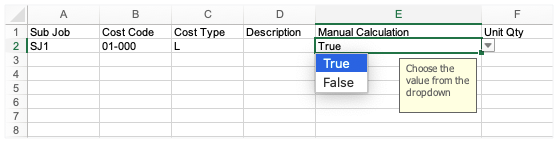
    • Calcul manuel*. Choisissez Vrai ou Faux dans la liste déroulante :
      choose-manual-calculation.png

      • Choisissez Vrai si vous souhaitez saisir manuellement une valeur dans la colonne « Montant du budget ». Cette option remplacera l’option de calcul automatique du système sur le poste dans l’outil Budget du projet.

      • Choisissez Faux si vous voulez que Procore calcule automatiquement la valeur de la colonne « Montant du budget » en fonction de vos entrées Quantité unitaire, Unité de mesure et Coût unitaire . Vous laisserez la colonne « Montant du budget » vide dans le modèle d’importation. Après l’importation, Procore calculera automatiquement cette valeur pour vous sur la ligne dans l’outil Budget du projet.

    • Qté unitaire. Saisissez une valeur numérique dans cette zone pour indiquer le nombre d’unités qui correspondent à l’unité de mesure que vous spécifiez.

    • Unité de mesure (UOM). Sélectionnez l’unité de mesure appropriée pour chaque poste à l’aide de la liste déroulante du modèle. Ces sélections correspondent à la liste principale des unités de mesure de votre entreprise. Pour qu’une unité soit disponible dans la liste déroulante, votre administrateur Procore doit mettre à jour la liste principale des unités de mesure avant que vous ne téléchargiez une copie du modèle.

    • Coût unitaire. Entrez le coût monétaire dans cette case pour indiquer le coût par unité de mesure.

    • Montant du budget. Si vous avez choisi « Vrai » dans la colonne « Calcul manuel », entrez le montant total du nouveau poste. Ne saisissez pas de virgules et/ou de symboles de devise dans ce champ. Si vous choisissez « Faux » dans la colonne « Calcul manuel », laissez la colonne du montant du budget vide.

      Example

      If you select 'False' in the ''Manual Calculation' column and enter data in the Unit Qty, Unit of Measure, and Unit Cost columns, you can leave the 'Budget Amount' column blank. Procore will automatically calculate this value for you after your data is imported into the project's Budget tool.

      manual-calculation-false.png

  5. Enregistrez vos modifications. Choisissez toujours le format de fichier Excel Workbook (.xlsx) lors de l’enregistrement de vos données.

Facultatif : mettre à jour les courbes de prévision avancées pour l’onglet Prévisions

  1. Pour appliquer des courbes de prévision avancées à l’onglet Prévision de votre budget, saisissez les éléments suivants :

     Note

    • Date de début. Saisissez une date de début pour le début de la courbe de prévision que vous souhaitez appliquer.

    • Date de fin. Saisissez une date de fin pour le début de la courbe de prévision que vous souhaitez appliquer.

    • Courbe. Saisissez le nom de la courbe de prévision que vous souhaitez appliquer dans l’onglet Prévisions de l’outil Budget du projet.

  2. Enregistrez vos modifications. Choisissez toujours le format de fichier Excel Workbook (.xlsx) lors de l’enregistrement de vos données.

Facultatif : mettez à jour la feuille de calcul « Quantités de production budgétées »

 Important

The 'Labor Productivity for Budget, Change Events, and Change Orders'checkbox must be marked in your project's Admin settings. See Update General Project Information

  1. Sur votre ordinateur, ouvrez le fichier budget.xlsx téléchargé dans Microsoft Excel.

  2. Cliquez sur l’onglet Quantités de production budgétées dans la feuille de calcul.

  3. Saisissez les données de votre poste budgétaire sur chaque ligne comme suit :

     Note

    To learn more about production quantities, see What are 'production quantities'?

    • Code de coût. Entrez le numéro de code de coût dans le format suivant : « code de division » (par exemple, 02-200).

    • La description. Saisissez la description du code de coût. Par exemple, la préparation du site, la démolition du site, etc.

    • Qté de production. Entrez une valeur numérique dans cette zone pour indiquer la quantité produite budgétée qui correspond à l’unité de mesure que vous spécifiez.

    • Unité de mesure. Sélectionnez l’unité de mesure appropriée pour chaque poste à l’aide de la liste déroulante du modèle. Ces sélections correspondent à la liste principale des unités de mesure de votre entreprise. Pour qu’une unité soit disponible dans la liste déroulante, votre administrateur Procore doit mettre à jour la liste principale des unités de mesure avant que vous ne téléchargiez une copie du modèle.

  4. Enregistrez vos modifications. Choisissez toujours le format de fichier Excel Workbook (.xlsx) lors de l’enregistrement de vos données.

Importer les données du modèle de budget

  1. Retournez à l’outil Budget de votre projet.

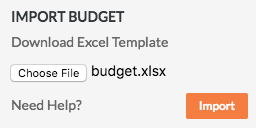
  2. Sous Importer le budget, cliquez sur Choisir un fichier.
    Remarque: la zone « Importer le budget » n’apparaît que lorsque le budget est déverrouillé.

  3. Dans la fenêtre qui apparaît, sélectionnez votre fichier. Cliquez ensuite sur Ouvrir.

  4. Lorsque le nom du fichier apparaît à côté du bouton « Choisir un fichier », cliquez sur Importer.
    import-budget-excel-2.png

  5. Révisez les données importées dans l’outil Budget du projet pour vérifier que les données de poste ont été importées comme prévu.

  6. Optionnel: Si vous souhaitez modifier vos postes budgétaires, vous avez les choix suivants :

  7. Une fois que vous êtes satisfait de votre budget, cliquez sur le bouton Verrouiller le budget .

     Notes
    • When you lock the budget, users can no longer change the 'Original Budget' amounts.

    • When the Budget tab is active, the reports tab will appear differently:

      • The project will no longer have the Budget Forecast Report or Budget Summary Report

      • The project will gain the Budget Modifications Report and the Budget Detail Report

See Also

Loading related articles...