Importer un budget
Fond
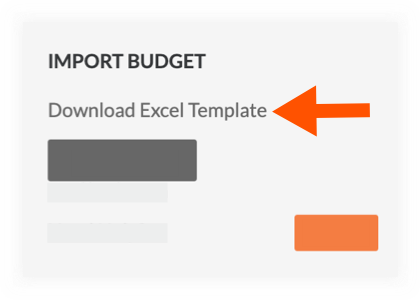
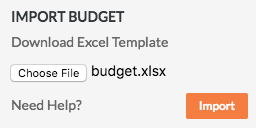
Lors de la configuration de votre budget dans un nouveau projet Procore, vous avez la possibilité d’ajouter les postes manuellement (voir Ajouter un poste budgétaire) ou d’utiliser les étapes ci-dessous pour importer vos données.
Éléments à prendre en compte
Autorisations utilisateur requises :
Autorisations de niveau « Admin » dans l’outil Budget du projet.
OUAutorisations de niveau « Lecture seule » ou « Standard » dans l’outil Budget du projet avec les autorisations granulaires « Importer le budget à partir du fichier » et « Créer et modifier le montant du budget d’origine » activées dans votre modèle d’autorisations.
RemarquesSi un utilisateur disposant des autorisations « Lecture seule » ou « Standard » dispose uniquement de l’autorisation granulaire « Importer le budget à partir du fichier », il ne peut importer qu’un budget. Ils ne peuvent pas créer ou modifier manuellement le budget.
Si un utilisateur disposant des autorisations « Lecture seule » ou « Standard » n’a que l’autorisation granulaire « Créer et modifier le montant du budget d’origine » activée, il peut uniquement créer ou modifier manuellement un budget. Ils ne peuvent pas importer de budget.
Type de fichier d’importation pris en charge :
XLSX
Informations complémentaires :
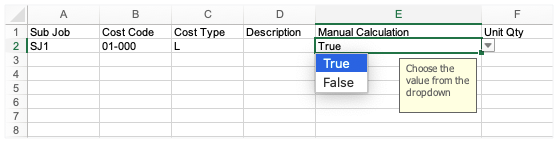
Pour créer de nouveaux postes, le fichier d’importation doit contenir des données dans les colonnes suivantes :* Code de coût* Type de coût* Calcul manuel
Pour importer plusieurs postes avec le même code de coût, chaque poste DOIT avoir une assignation de type de coût différente. Par exemple :
02-300 - Terrassement, M, 30 000 $
02-300 - Terrassement, L, 10 500 $
Ne modifiez PAS et ne mettez PAS à jour les données de la feuille de calcul « Champs de données de l’importateur » du modèle d’importation. Cette feuille de calcul est fournie à titre de référence uniquement et montre que les options peuvent être sélectionnées dans les listes déroulantes de l’onglet « Postes budgétaires ». Ces options reflètent les options disponibles pour la sélection sur votre projet Procore au moment où vous avez téléchargé le modèle d’importation.
Limitations:
Les fichiers de budget Procore exportés ne sont PAS pris en charge. Les fichiers d’exportation CSV et PDF contiennent des colonnes de données supplémentaires et ne peuvent pas être utilisés pour réimporter un budget.
Codes budgétaires
Le modèle d’importation ne contient PAS de colonne « Code budgétaire ». Au lieu de cela, Procore crée automatiquement des codes budgétaires sur votre projet lorsque vous saisissez la
combinaison ,Un code de coût identifie un type spécifique de travail sur un projet pour suivre ses dépenses associées, telles que la main-d’œuvre, les matériaux et l’équipement.
etUn type de coût est un ensemble de coûts identifiés par une abréviation ou une étiquette unique. Les types de coûts sont généralement utilisés dans le calcul des coûts du projet (suivi des coûts pour certaines activités et certains projets). Dans la structure de découpage du projet de Procore, le « Type de coût » est un segment plat avec les options par défaut suivantes : (E) Équipement, (L) Main d’œuvre, (M) Matériaux, (O) Autre, ( coût pour le maître d’ouvrage ) Coût pour le maître d’ouvrage, (S) Engagements et (SVC) Services professionnels.
(si elle est activée) sur vos postes dans le modèle d’importation.Dans Procore, un sous-projet vous permet de compartimenter les coûts au sein d'un projet. Une fois qu'ils sont ajoutés à Procore (ou importés via un
), vous pouvez surveiller les budgets de votre projet et les comparer aux coûts pour vous aider à mieux déterminer si votre projet est rentable. Par exemple, si votre projet concerne un bâtiment commercial à plusieurs étages, vous pouvez créer un sous-projet distinct pour la construction de chaque étage. Ou, si votre projet concerne un développement à plusieurs unités, vous pouvez créer un sous-projet distinct pour chaque structure individuelle.Dans Procore, le terme Système ERP intégré est utilisé pour désigner les applications logicielles de planification des ressources d'entreprise (Enterprise Resource Planning – ERP) qui peuvent être configurées pour échanger des données entre Procore et une application prise en charge utilisant l'outil Intégrations ERP au niveau Entreprise. Voir Quelles intégrations ERP sont prises en charge par Procore ?
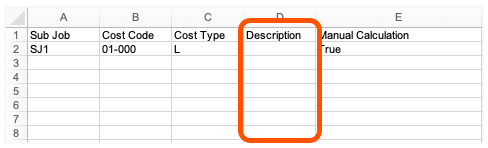
Pour importer des données dans Procore, la base de données nécessite la présence d’une colonne « Description » dans le modèle d’importation. Vous pouvez laisser ce champ vide pour utiliser la description concaténée par défaut dans la structure de découpage du projet de votre entreprise ou vous pouvez saisir une description pour importer une description personnalisée.
Le nombre maximal de postes autorisés pour une importation de budget individuel est de 500.
Pour éviter d’écraser les valeurs du budget d’un projet, Procore recommande d’importer votre budget une seule fois. Vous pouvez, si vous souhaitez importer une nouvelle version de votre budget. Cependant, il est important de garder ces points à l’esprit :
Tout poste ajouté à votre importation initiale sera ajouté.
Toutes les modifications apportées aux valeurs « Montant du budget » sur les postes existants sont remplacées.
Si vous souhaitez préserver les valeurs du « Montant du budget », assurez-vous que les valeurs du fichier d’importation mis à jour correspondent au fichier d’importation d’origine avant de l’importer dans Procore.
Pour obtenir de l’aide lors d’une importation, e-mail : support@procore.com