Dupliquer un livrable
Éléments à prendre en compte
Autorisations utilisateur requises :
Pour créer un doublon pour un livrable que vous avez créé :
Autorisations de niveau « Lecture seule » ou « Standard » dans l’outil Livrables du projet avec l’autorisation granulaire « Créer un livrable » activée sur votre modèle d’autorisation.
Des autorisations de niveau « Standard » dans l’outil Livrables du projet sans qu’un modèle d’autorisation ne vous soit attribué.
Pour créer un doublon d’un livrable : Autorisations de niveau « Admin » dans l’outil Livrables du projet.
Informations complémentaires :
Les livrables ne peuvent être dupliqués qu’au sein d’un même projet.
Les livrables ne peuvent pas être dupliqués par lot.
Escalier
Accédez à l’outil Livrables du projet.
Dans le registre des livrables, cliquez sur Afficher à côté du livrable.
Cliquez sur les points de suspension
 verticaux , puis cliquez sur Dupliquer le livrable. La page « Nouveau livrable » s’ouvre.
 Faites défiler jusqu’à la zone « Informations générales » et notez que toutes les informations générales du livrable dupliqué sont héritées.
Révisez les informations de livrable suivantes, si nécessaire :
Titre. Le nom descriptif qui résume le mieux les informations contenues dans le document soumis.
Spécification. Désigne la section correspondante du cahier des charges du projet. Voir D’où proviennent les sélections de la liste déroulante « Sections du cahier des charges » dans l’outil Livrables ?
Reçu de. Le contact de l'entrepreneur responsable qui a fourni les informations de soumission à l'équipe de projet.
Dossier de soumission . Le dossier de soumission qui contient la soumission. Dans Procore, l'ajout de documents à un dossier est facultatif. La décision d'ajouter des documents à un dossier de soumission est basée sur les exigences de votre projet, lesquelles sont déterminées par l'équipe de direction de votre entreprise ou de votre projet. Pour les instructions, voir Créer un dossier de soumission.
Statut. État actuel de la soumission. Seul un utilisateur disposant des autorisations de niveau « Administrateur » pour l'outil Soumissions peut modifier le statut d'une soumission. Voir Quels sont les statuts de soumission par défaut dans Procore ? et Qu'est-ce qu'une soumission « projet » ?
Code de coût. Le code de coût pour la soumission. Les codes de coûts sont gérés dans le segment « Code de coût » de la structure de répartition du travail de Procore.
Taper. Le type d'information associé à la soumission. Les sélections de type par défaut dans Procore incluent : Document, Demande de paiement, Paie, Plans, Impressions, Informations sur le produit, Manuel du produit, Échantillon, Dessin d’atelier, Spécification et Autre. Voir Créer des types de soumission personnalisés.
Emplacement. L'emplacement du dépôt sur le lieu de travail. Il peut s'agir d'un emplacement existant figurant dans la liste des emplacements ou d'un emplacement hiérarchisé. Voir Ajouter des emplacements hiérarchisés à un projet.
Privé. Indique les paramètres de confidentialité de la soumission. Lorsqu'une soumission est marquée comme « Privée », elle n'est visible que par les utilisateurs disposant d'autorisations de niveau « Administrateur » sur l'outil Soumissions, les utilisateurs du flux de travail des soumissions et les membres de la liste de distribution de la soumission. Les utilisateurs avec le Autorisation granulaire « Afficher les soumissions privées associées aux utilisateurs de la même entreprise » Les utilisateurs disposant des autorisations nécessaires peuvent également consulter une soumission marquée « Privée » si un autre utilisateur de leur entreprise est associé à cette soumission. Voir Marquer une soumission comme privée.
Description. Détails informatifs, notes et/ou actions décrivant la soumission.
Pièces jointes. Joignez tous les fichiers pertinents. Vous avez les options suivantes :
Cliquez sur Joindre un ou plusieurs fichiers, puis choisissez l’option appropriée dans le menu contextuel qui apparaît.
OUÀ l’aide d’un glisser-déposer, déplacez les fichiers de votre ordinateur dans la case grise Glisser et déposer le(s) fichier(s).
Flux de travail de soumission. Les personnes chargées de finaliser le processus de soumission. Dans Procore, le flux de travail de soumission comprend deux rôles : un soumetteur et les approbateurs qui sont responsables de l’exécution/de la finalisation du processus d’approbation. En règle générale, les approbateurs sont des membres de l'équipe de conception.
Liste de distribution. Les personnes qui recevront des notifications par e-mail de Procore à mesure que la soumission progresse dans le flux de travail de soumission. Si votre équipe projet a créé des listes de distribution dans le répertoire du projet, vous pouvez les sélectionner ici. Voir Ajouter un groupe de distribution à l'annuaire Procore).
Articles connexes. Tous les éléments connexes qui ont été ajoutés à la soumission (c.-à-d. dessins, documents, plans, etc.). Voir Ajouter un élément connexe à une soumission.
Champs personnalisés . Si votre entreprise a ajouté des champs de texte personnalisés pour l'outil de soumission, saisissez les données requises telles que spécifiées par votre équipe de projet dans ces champs. Voir Configurer les paramètres avancés : Outil de soumission.
Calculer les informations sur le planning des livrables (si cette option est activée)
Facultative, la fonction Calculs du planning des livrables peut être activée. Voir Activer les calculs du planning des livrables. Lorsqu’il est activé, l’outil Livrables analyse vos entrées dans les champs 'Date requise sur le chantier', 'Délai', 'Temps de révision de l’équipe de conception' et 'Temps de révision interne' pour suggérer une 'Date d’échéance de soumissionnaire et d’approbateur dans le flux de travail de livrable. Il renseigne également automatiquement les champs 'Date de retour prévue', 'Date de fin de la révision interne prévue' et 'Date limite de soumission prévue'.
Suivez les étapes décrites dans Créer un livrable. La page Nouveau livrable s’affiche.
Faites défiler jusqu’à la zone Informations sur le planning des livrables .
Spécifiez les informations suivantes :
Tâche de planning: Si l’outil Planning est actif sur le projet, vous pouvez associer le livrable à une tâche du planning du projet.
Temps de révision par l'équipe de conception. Le nombre de jours alloués à l'équipe de conception pour l'examen du dossier soumis.
Le délai fait référence au temps nécessaire pour mener à bien un processus du début à la fin. Dans le secteur de la construction, il peut faire référence au temps écoulé entre la passation d'une commande et sa livraison sur un chantier. Il peut également faire référence à la période pendant laquelle un client doit attendre entre le lancement du projet et la date de début de l'entrepreneur.
Date de présence sur site requise. Date à laquelle les matériaux relatifs aux travaux détaillés dans le dossier de soumission doivent être livrés et disponibles sur le chantier.
Temps d'examen interne. Le nombre de jours calendaires dont votre équipe de conception a besoin pour s'assurer que le dossier soumis est correctement examiné.
Retour aux étapes
Mettre à jour les informations sur la livraison
Date de livraison prévue
Affichez la date affichée dans la Date de livraison prévue. Située entre le « Délai » et la date à laquelle le livrable a été distribué, cette date n’est pas renseignée lors de la création du livrable. Elle est calculée par Procore une fois que le livrable a été distribué. Voir Distribuer un livrable.Tâche de planning
Si vous avez activé l’outil Planning pour le projet et intégré un planning Asta Powerproject, Microsoft Project, ou Oracle Primavera Planning à Procore, vous pouvez sélectionner une tâche de projet dans la liste déroulante tâche de planning lorsque vous avez un compte utilisateur disposant d’une autorisation de niveau « Lecture seule » ou supérieure dans l’outil Planning. Ceci n’est fourni qu’à titre indicatif.Date de confirmation de livraison
Sélectionnez la date à laquelle le sous-traitant ou le fournisseur a confirmé l’arrivée du fret à l’aide du calendrier Date de confirmation de livraison.Date de livraison réelle
sélectionnez la date à laquelle le matériau est arrivé sur le site à l’aide du calendrier Date de livraison réelle. En général, cette valeur est mise à jour par le chef de chantier du projet.
Retour aux étapes
Appliquer un modèle de flux de travail de livrable
Un utilisateur disposant d’une autorisation de niveau « Admin » dans l’outil Livrables de votre projet peut créer un (1) ou plusieurs modèles de flux de travail de livrable que vous pouvez ensuite ajouter à un nouveau livrable lorsque vous le créez pour la première fois. Cela permet de gagner du temps lors de la saisie des données, car vous évitez d’avoir à ajouter un nouveau flux de travail de livrable à chaque fois que vous créez un livrable.
Sous Livrable Flux de travail, procédez comme suit :
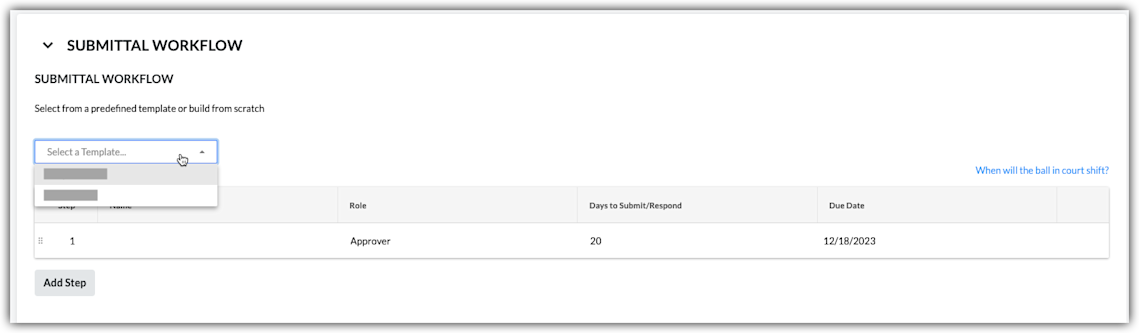
Sélectionnez un modèle. Sélectionnez un modèle de flux de travail dans la liste déroulante.
Remarques:Cette liste déroulante n’est visible et disponible que pour les utilisateurs disposant d’une autorisation de niveau « Admin » dans l’outil Livrables.
Cette action applique la ou les personnes nommées dans le modèle de flux de travail du livrable à votre livrable.
Pour savoir comment les modèles de flux de travail des livrables sont créés, voir Gérer les modèles de flux de travail des livrables.
Pour continuer, modifiez au besoin les champs Nom, Rôle et Jours pour soumettre/répondre en fonction du livrable. Vos modifications affectent uniquement le flux de travail du livrable, PAS le modèle de flux de travail du livrable.
(Facultatif) Continuez avec les étapes de la section Ajouter des utilisateurs au flux de travail de livrable.
Ajouter des utilisateurs au flux de travail de livrable
Sous Flux de travail du livrable, procédez comme suit pour chaque poste souhaité dans le livrable :
Nom. Commencez à taper le nom d’un utilisateur du projet dans le champ Rechercher . Sélectionnez ensuite l’utilisateur approprié dans la liste.* Si vous souhaitez que la réponse de l’utilisateur soit requise, cochez la case à cocher à côté de son nom.
OU* Si vous ne souhaitez PAS demander de réponse à l’utilisateur, décochez la case à cocher.
Remarque: Si vous ajoutez plus d’un utilisateur à un groupe approbation parallèle flux de travail, la responsabilité responsable sera transférée au flux de travail suivant Groupe Une fois que toutes les personnes marquées comme faisant partie du groupe ont soumis une réponse au livrable.Rôle. Sélectionnez Approbateur ou Soumissionnaire dans la liste. Voir Quelle est la différence entre un soumissionnaire et un approbateur pour les livrables ?
Remarques:* Pour être désignée comme approbateur, la personne doit exister dans l’outil niveau Projet Annuaire (voir Ajouter un compte Utilisateur à l’Annuaire du projet) et disposer d’autorisations de niveau 'admin' ou « Standard » sur le Livrables (voir Définir les autorisations de l’utilisateur pour l’outil Livrables).* Si vous êtes un utilisateur disposant d’autorisations de niveau « Standard » dans l’outil Livrables, vous ne pouvez ajouter que des utilisateurs disposant d’autorisations de niveau 'Admin' dans l’outil flux de travail.* Si vous prévoyez d’ajouter un Soumissionnaire au livrable, il est recommandé de désigner un gestionnaire des livrables en tant que premier approbateur dans l’approbation séquentielle du livrable flux de travail. Le Gestionnaire des livrables pourra ainsi veiller à ce que le livrable soit pleinement revu par votre intervenant interne avant d’être envoyé aux utilisateurs lors de l’étape suivante du livrable flux de travail.* Si vous êtes un utilisateur disposant d’autorisations de niveau 'Admin' dans l’outil Livrables, vous pouvez ajouter des utilisateurs disposant d’autorisations de niveau 'Admin' ou « Standard » dans l’flux de travail.
Remarque: si vous souhaitez que le livrable flux de travail utilise approbation séquentielle, n’ajoutez qu’un seul utilisateur à chaque poste du flux de travail. Si vous souhaitez qu’une étape du flux de travail du livrable utilise l’approbation parallèle, ajoutez au moins deux utilisateurs à un poste.Date d’échéance. Sélectionnez la date d’échéance de la réponse au livrable dans le calendrier.
Note: Le champ 'Date d’échéance' est automatiquement renseigné en fonction du nombre de jours par défaut spécifié dans la page Configurer les paramètres de l’outil Livrables. Voir Configurer les paramètres : outil Livrables. La date d’échéance respecte également les jours définis comme 'jours ouvrables' pour le projet. Voir Définir les jours ouvrables du projet.
Cliquez sur Ajouter une étape.
Répétez cette même procédure pour ajouter un autre utilisateur au flux de travail.
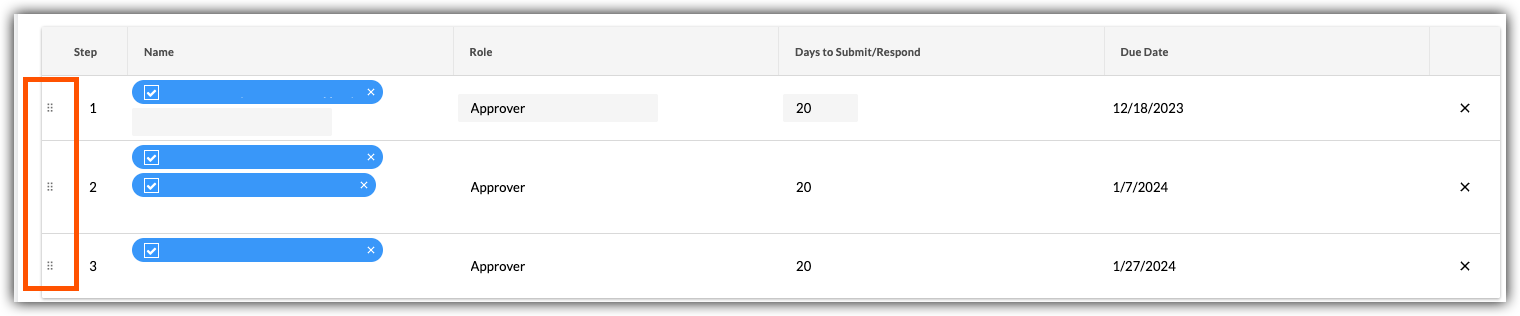
Si vous souhaitez modifier l’ordre des étapes du flux de travail, procédez comme suit :
Saisissez le poste à l’aide du Poignée verticale (⋮⋮).
Utilisez une opération de glisser-déposer pour déplacer le poste dans l’ordre souhaité.
Mettre à jour le livrable et l’envoyer pour révision
Lorsque vous avez terminé la procédure ci-dessus, choisissez l’une des options suivantes :
Pour enregistrer vos modifications sans envoyer d’e-mail aux membres du flux de travail de livrable, aux membres de la liste de distribution et au gestionnaire des livrables, cliquez sur Créer.
OUPour enregistrer vos modifications et envoyer une notification par e-mail afin d’alerter les membres du flux de travail de livrable et d’alerter les membres de la liste de distribution, cliquez sur Créer et envoyer des e-mails.
Voir aussi
Chargement des articles connexes...