Ajouter une ventilation des coûts du sous-traitant à un engagement

Contexte

Dans Procore, l’onglet Sous-traitant VDC est activé sur l’outil Engagements par par défaut. Cet onglet permet à vos sous-traitants en aval de fournir une ventilation détaillée des éléments de travail spécifiques d’un engagement. Cette ventilation est saisie par vos sous-traitants dans un onglet distinct, afin de garantir que les montants engagés sur chaque poste dans l’onglet Ventilation des coûts général du contrat de sous-traitance restent cohérents avec l’accord approuvé.

Exemple

Supposons que vous soyez un sous-traitant général et que vous ayez un contrat de sous-traitance avec « ABC Béton ». Avant que votre entreprise n’approuve le paiement des éléments de projet de ce contrat de sous-traitance, le sous-traitant doit fournir une ventilation par poste de chaque combinaison code de coût/type de coût pour décrire leurs coûts plus en détail.

Pour ce faire, vous pouvez demander à Procore d’envoyer une notification par e-mail au « Contact de facturation » désigné sur l’engagement. Cette e-mail demande à son entreprise de compléter le Sous-traitant VDC. Une fois que le sous-traitant a ajouté sa ventilation détaillée des postes pour démontrer ses coûts de main-d’œuvre, de matériaux ou d’autres coûts associés aux éléments de travail, il peut soumettre la saisie de données terminée pour révision.

Éléments à prendre en compte

  • Autorisations utilisateur requises :

    • Pour ajouter un poste à l’onglet Sous-traitant VDC de n’importe quel contrat, autorisations de niveau 'Admin' dans l’outil Engagements du projet.

    • Pour ajouter un poste à l’onglet Sous-traitant VDC d’un contrat spécifique, vous devez disposer des autorisations de niveau « Lecture seule » ou supérieures et être le contact de facturation désigné par le engagement. Pour en savoir plus, consultez l’article Qu’est-ce qu’un contact de facturation ?

    • Pour ajouter un poste à l’onglet sous-traitant VDC lorsqu’un contrat n’est pas marqué comme « Privé », autorisations de niveau « Lecture seule » ou « Standard » dans l’outil Engagements du projet avec le autorisation granulaire « Créer un contrat de bon de commande » et/ou « Créer un contrat d'ordre de travail » Autorisation activée dans votre modèle d’autorisations.

    • Pour ajouter un poste à l’onglet Sous-traitant VDC lorsqu’un contrat est marqué comme « Privé », autorisations de niveau « Standard » dans l’outil Engagements du projet et ajoutées en tant que « contact de facturation » et en tant que membre de la liste déroulante « Privé », avec la case à cocher « Autoriser les utilisateurs à voir les éléments VDC » activée sur le bon de commande ou le contrat de sous-traitance.

  • Limitations:

  • Informations complémentaires :

    • Pour mettre à jour un Sous-traitant VDC, il doit se trouver dans Ébauche ou dans le statut « Réviser et renvoyer ».

    • Vous devez ajouter des postes au Sous-traitant VDC avant de créer des factures de sous-traitant pour le bon de commande ou contrat de sous-traitance.

  • Pour les entreprises utilisant l’outil Icon Erp Synced Legacy Intégrations ERP : Afficher/Masquer

Conditions préalables

Escalier

Créer un engagement

Quel type de contrat d’engagement souhaitez-vous créer ?

Bon de commande :

Contrat de sous-traitance :

Mettre à jour la ventilation des coûts

Ces étapes vous montrent comment mettre à jour la Ventilation des coûts générale.

  1. Accédez à l’outil Engagements du projet.

  2. Sous l’onglet Contrats , localisez le bon de commande ou le contrat de sous-traitance.

  3. Cliquez sur le lien Numéro du contrat pour l’ouvrir.

  4. Dans l’onglet Général , cliquez sur Modifier le contrat.

     Important

    Pour mettre à jour la ventilation des coûts, un utilisateur doit être désigné comme contact de facturation. Voir Ajouter des contacts de facturation à un bon de commande ou à un contrat de sous-traitance

  5. Faites défiler jusqu’à la section Ventilation des coûts .

     Remarque

    Si la bannière « Les postes de ce contrat ne peuvent pas être ajoutés ou modifiés » apparaît, cliquez sur Afficher les détails pour voir une explication.

  6. Si vous êtes autorisé à ajouter des postes à la Ventilation des coûts, cliquez sur le bouton Ajouter un poste .

  7. Ajoutez un poste comme suit :
    Ventilation des coûts

    Ce tableau détaille les colonnes du poste saisie.

    Nom de la colonne

    Procédez comme suit...

    Informations importantes

    Pour en savoir plus...

    Poste d’événement de changement

    Sélectionnez dans la liste déroulante un poste d’événement de changement à lier au contrat.

    Cette colonne n’apparaît que si l’outil Événements de changement est actif sur le projet.

    Ajoutez l’outil Événements de changement au projet comme décrit dans Ajouter et supprimer des outils de projet.

    Élément du poste principal

    Dans la liste déroulante, sélectionnez un poste dans la ventilation des coûts du contrat général.

    Cette colonne apparaît toujours. Si vous ajoutez un poste au planning des coûts du contrat qui n’est PAS comptabilisé dans le contrat général, sélectionnez l’option Non-budget.

    Mettre à jour la ventilation des coûts d’un contrat général

    Code budgétaire

    Sélectionnez un code budgétaire dans la liste déroulante ou cliquez sur Créer un code budgétaire.

    Les codes budgétaires sont créés dans la structure de découpage du projet de Procore.

    Voir Qu’est-ce qu’un code budgétaire dans la SDP de Procore ? Créer des codes budgétaires dans les outils Finances de Procore

    Descriptif

    Saisissez une description pour le nouveau poste que vous ajoutez au planning des coûts du contrat d’engagement.

    N/A

    N/A

    code fiscal

    Sélectionnez un code fiscal à associer au poste.

    Cette colonne n’est disponible que lorsque la fonctionnalité des codes fiscaux est activée dans Procore.

    Comment puis-je utiliser les codes fiscaux sur un projet ?

    Quantité

    Saisissez le coût associé à l’périmètre des travaux du poste.

    Il s’agit d’une valeur monétaire.

    N/A

    Facturé à ce jour

    Cette colonne se met à jour automatiquement.

    Après avoir créé une (1) ou plusieurs factures pour ce poste, la valeur de cette colonne est mise à jour pour afficher le montant facturé à ce jour.

    À propos des factures de sous-traitant

    Montant restant

    Cette colonne se met à jour automatiquement.

    Après avoir créé une (1) ou plusieurs factures pour ce poste, Procore met à jour la valeur de cette colonne pour afficher le montant restant à facturer.

    À propos des factures de sous-traitant

  8. Répétez les étapes ci-dessus pour tous les postes que vous souhaitez ajouter au planning des valeurs du contrat.

  9. Une fois que vous avez terminé d’ajouter des postes, effectuez l’une des opérations suivantes :

    • Si vous créez un nouveau contrat, cliquez sur Créer.
      OU

    • Si vous modifiez un contrat existant, cliquez sur Enregistrer.

  10. Facultatif : Si vous avez activé la ventilation des coûts du sous-traitant (VDCS) et que vous souhaitez envoyer une alerte au contact de facturation pour mettre à jour la VDCS, passez à l’étape suivante.

Envoyer une notification de ventilation des coûts du sous-traitant

Si l’onglet Sous-traitant VDC est activé sur le projet (voir Activer ou désactiver l’onglet Sous-traitant VDC dans l’outil Engagements), vous pouvez envoyer une notification à votre collaborateur en aval Contact de facturation pour l’avertir de compléter la ventilation détaillée des postes requise dans la ventilation des coûts du sous-traitant du contrat. Pour en savoir plus, voir Qu’est-ce qu’une ventilation des coûts de sous-traitant ?

 Remarque

Pour envoyer la notification de ventilation des coûts du sous-traitant, le contrat d’engagement doit avoir le statut Ébauche ou Réviser et renvoyer. Le bouton « Envoyer la notification VDCS » n’est PAS disponible lorsque le contrat est dans un autre statut.

  1. Cliquez sur l’onglet Sous-traitant VDC.

  2. Facultatif : Cliquez sur Modifier VDCS et apportez les modifications nécessaires, puis cliquez sur Enregistrer.

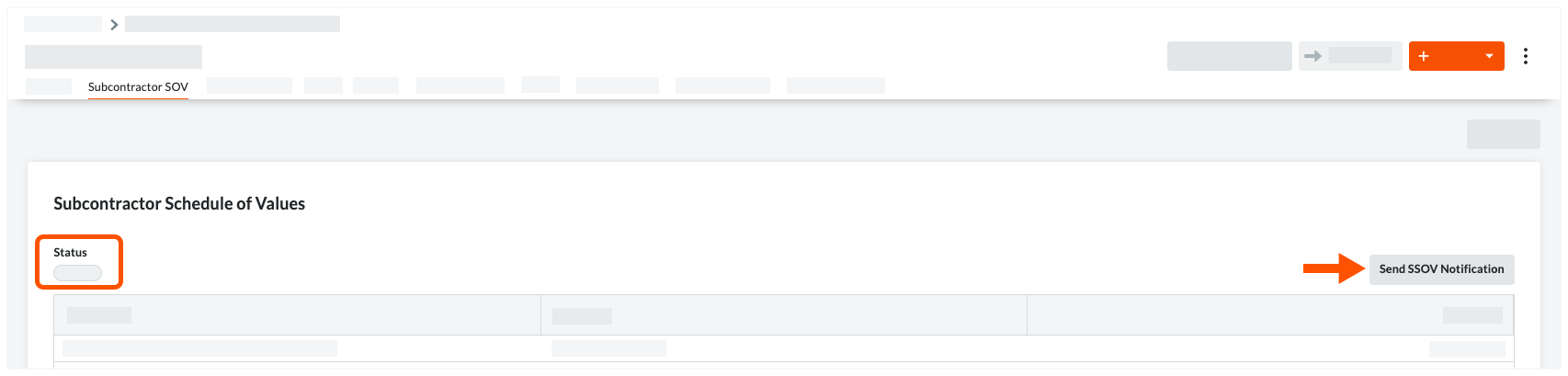
  3. Cliquez sur le bouton Envoyer la notification VDCS .
    Send Ssov Notification Button

     Remarques
    • Si le bouton Envoyer la notification VDCS est grisé et indisponible, vous devez ajouter une « Entreprise sous-traitante » et au moins un (1) « Contact de facturation » à l’engagement pour activer le bouton. Voir Modifier un engagement.

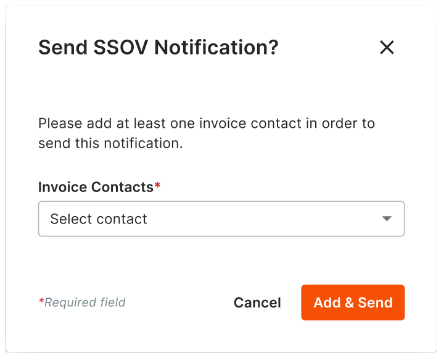
    • Si l’option Envoyer la notification VDCS ? s’affiche, vous devez ajouter au moins un (1) contact de facturation à l’engagement avant que Procore n’envoie une notification. Sélectionnez le contact dans la liste déroulante Contacts de facturation et cliquez sur Ajouter et envoyer. Send Ssov Notification Invoice Contacts


    • Si le contact de facturation que vous souhaitez ajouter n’apparaît pas dans la liste déroulante « Contact de facturation », vérifiez dans le dossier de l’entreprise pour l’icône « Entreprise sous-traitante » de l’engagement dans l’Annuaire du projet. Vous devrez peut-être ajouter un compte utilisateur à l’annuaire du projet pour cette entreprise.

Une bannière VERTE apparaît lorsque Procore envoie un e-mail à la personne désignée comme contact de facturation sur le contrat d’engagement. L’e-mail alerte le contact de facturation pour qu’il mette à jour le planning des valeurs du sous-traitant avec une ventilation détaillée pour chaque poste du planning général des valeurs du contrat.

Mettre à jour le Sous-traitant VDC

Ouvrir la ventilation des coûts du sous-traitant à partir de l’outil Engagements.

 Pointe

Avez-vous reçu un e-mail vous invitant à fournir une ventilation de votre ventilation des coûts sur un engagement ? Si vous êtes un contact de facturation pour « l’Entreprise sous-traitante » dans le cadre d’un contrat d’engagement, l’entreprise pour laquelle vous effectuez des travaux peut vous inviter à fournir une ventilation détaillée des ventilation des coûts d’un contrat d’engagement. Pour répondre à cet e-mail au lieu de suivre les étapes ci-dessous, voir Comment soumettre une ventilation des coûts du sous-traitant pour un engagement Procore ?

  1. Accédez à l’outil Engagements du projet.

  2. Cliquez sur l’onglet Contrats .

  3. Recherchez le bon de commande ou le contrat de sous-traitance avec lequel travailler et cliquez sur le lien Numéro.

  4. Cliquez sur l’onglet Sous-traitant VDC.

  5. Passez à l’étape suivante.

Mettre à jour le Planning des valeurs du sous-traitant

Si vous êtes un administrateur des factures (ou un contact de facturation qui a été invité à mettre à jour un Sous-traitant VDC ), vous pouvez effectuer ces étapes sur le Contrat d’engagement.

  1. Dans la engagement, cliquez sur l’onglet Sous-traitant VDC.

     Remarque

    Si vous ne voyez PAS d’onglet « Sous-traitant VDC » dans le contrat engagement, un utilisateur avec des autorisations de niveau Admin sur le L’outil Engagements doit l’activer. Voir Ajouter un Sous-traitant VDC à un Engagement et Activer ou désactiver l’onglet Sous-traitant VDC dans l’outil Engagements.

  2. Cliquez sur Modifier.

  3. Dans l’onglet Sous-traitant VDC, saisissez une ventilation détaillée des postes comme suit :
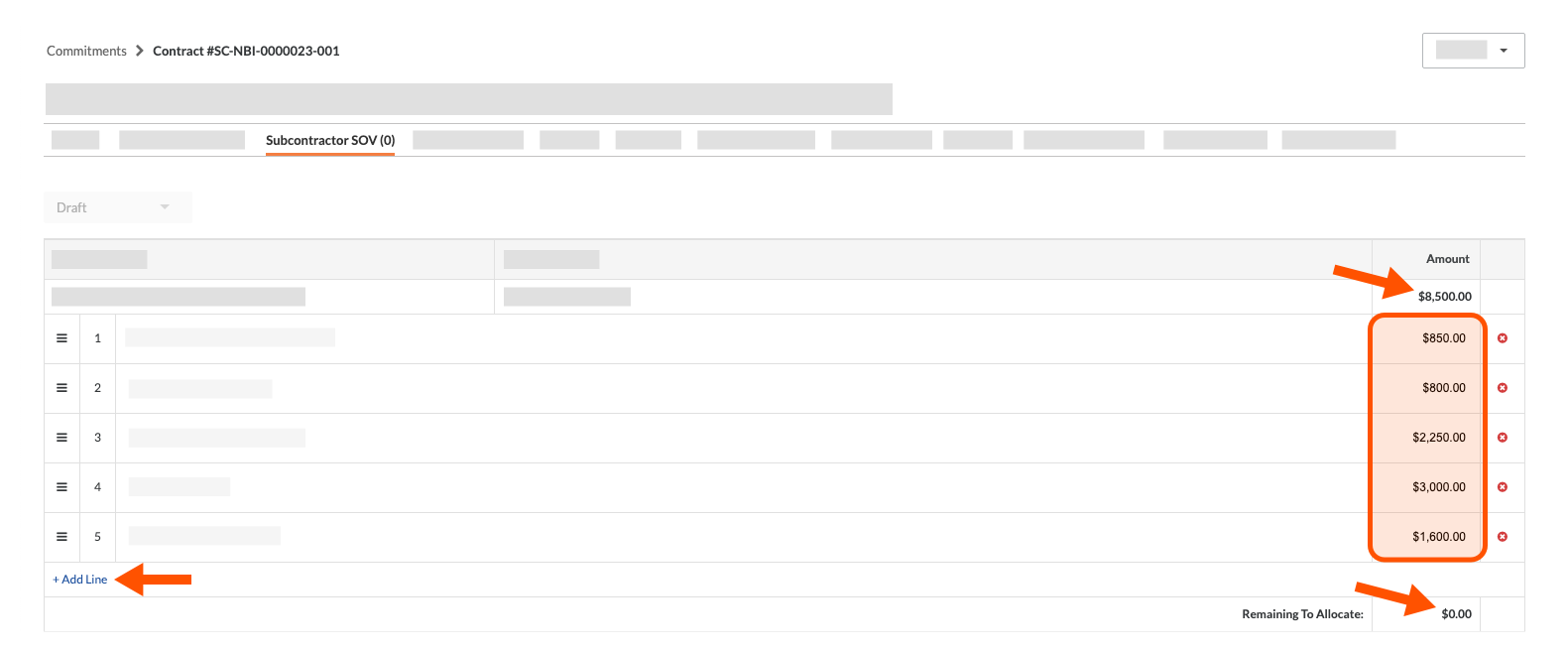
    Sub Sov Remaining To Allocate

    • Cliquez sur le lien +Ajouter un élément de poste.

    • Dans la zone Description , ajoutez une description détaillée du travail à effectuer.

    • Dans la zone Montant , ajoutez le montant spécifique pour ce travail.

    • Continuez cette étape jusqu’à ce que le montant « Restant à allouer » pour ce code budgétaire et cette description soit de 0,00 $.

  4. Lorsque vous avez alloué tous les montants dans l’onglet Sous-traitant VDC, cliquez sur le bouton Soumettre.

     Remarques
    • Le bouton Soumettre est grisé et indisponible jusqu’à ce que les champs Restant à allouer dans le Sous-traitant VDC affichent tous 0,00 $.

    • Après avoir cliqué sur le bouton, Procore remplace le statut du Sous-traitant VDC par En cours de révision.

    • Vous ne serez PAS en mesure de modifier votre soumission à moins que le administrateur des factures ne change le statut de l’Sous-traitant VDC en Réviser et soumettre à nouveau.

Prochaine étape

Voir aussi

Chargement des articles connexes...