Modifier les contrats de sous-traitance
Contexte
Après avoir créé un contrat de sous-traitance, vous pouvez le modifier à tout moment.
Éléments à prendre en compte
Autorisations utilisateur requises :
Autorisations de niveau « Admin » dans l’outil Engagements du projet.
OUAutorisations de niveau « Lecture seule » ou « Standard » sur l’outil Engagements du projet avec les autorisations granulaires « Mettre à jour le contrat d'ordre de travail » activées sur votre modèle d’autorisation.
Pour les entreprises utilisant l’outil
 Intégrations ERP : Afficher/Masquer
Si vous modifiez un contrat de sous-traitance qui n’a PAS encore été synchronisé avec le système ERP intégréde votre entreprise , vous pouvez suivre les étapes ci-dessous. Pour déterminer si un contrat de sous-traitance a été synchronisé avec un système ERP, voir Que signifient les icônes ERP ?
Si vous modifiez un contrat de sous-traitance qui a déjà été synchronisé avec le système ERP intégré de votre entreprise, voir Modifier un engagement synchronisé avec le système ERP.
Conditions préalables
Escalier
Accédez à l’outil Engagements du projet.
Dans l’onglet Contrats , recherchez le contrat à modifier et cliquez sur son lien Numéro .
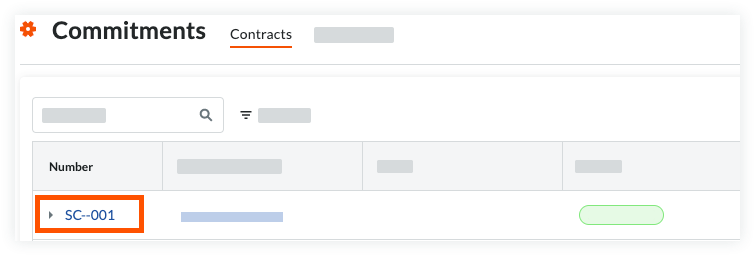
Passez aux étapes suivantes :
Ajouter les informations de base
Mettre à jour les informations générales
Mettre à jour l’accès au contrat
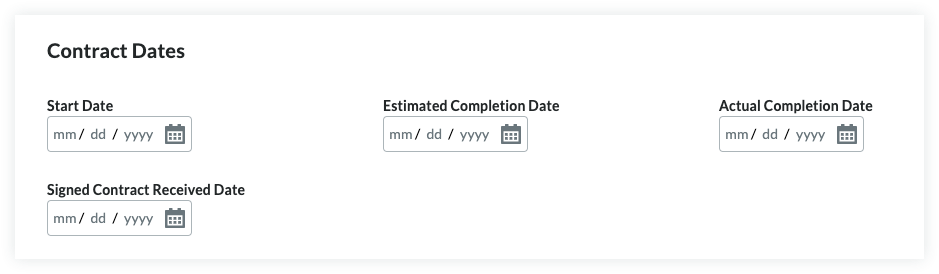
Mettre à jour les dates du contrat
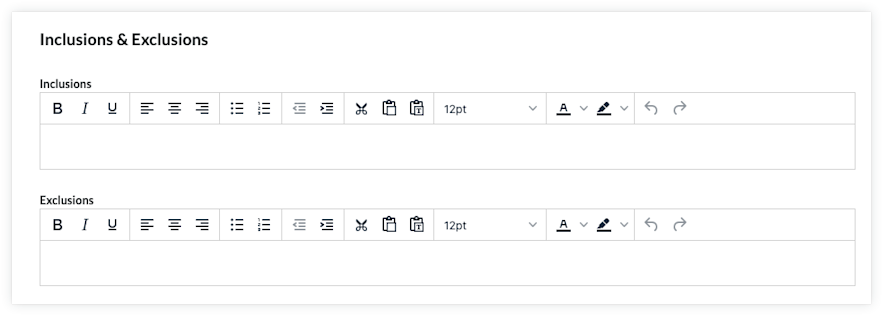
Ajouter le périmètre des travaux
Définir la méthode comptable
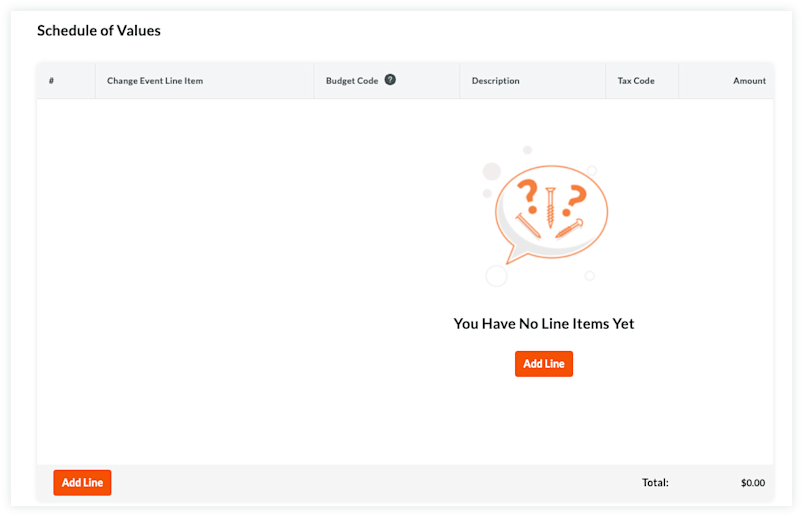
Mettre à jour la ventilation des coûts
Ajouter des postes à la ventilation des coûts
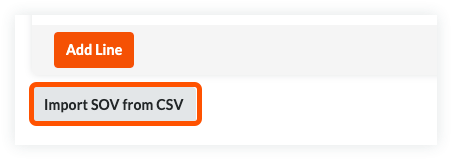
Importer des postes dans la ventilation des coûts à partir d’un fichier CSV
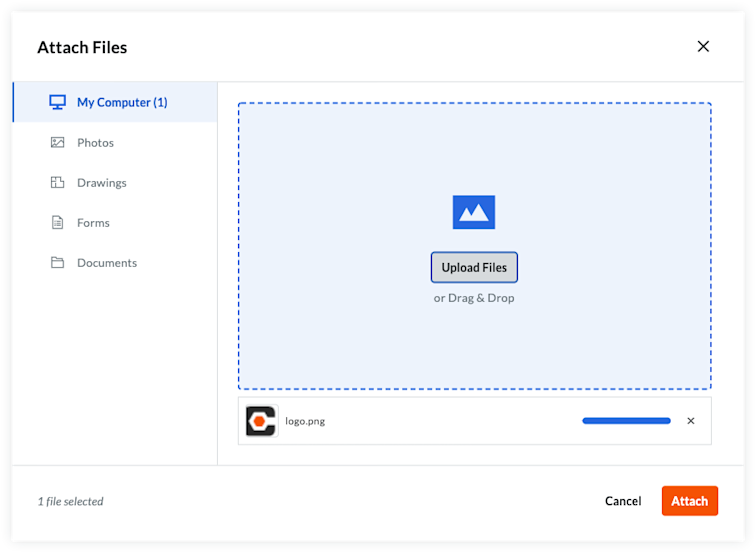
Joindre des fichiers
Enregistrer le contrat
Ajouter les informations de base
Update the basic information as follows:
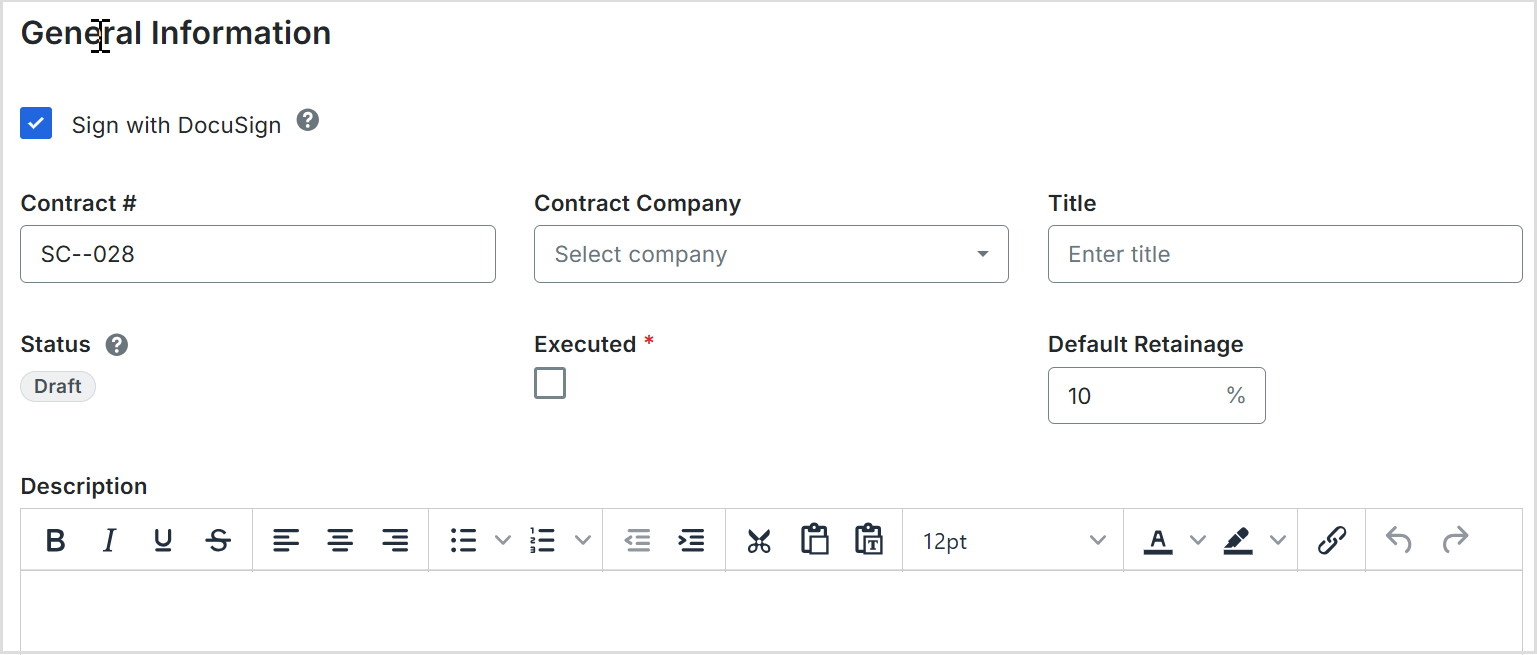
Il n’y a pas de champs obligatoires lors de l’ajout des informations de base.
Si vous cliquez sur le bouton Créer sans avoir terminé la saisie de données, Procore enregistre le contrat, vous répertorie comme créateur et le place automatiquement au statut Ébauche .
Contract Number
To number your contract(s), choose from these options:If you number your contracts using a sequential numbering system, you can enter any combination of alpha-numeric characters in this box. For subsequent contracts, Procore automatically applies consecutive numbering in ascending order.
ExempleLes exemples ci-dessous vous montrent comment fonctionne la numérotation consécutive ascendante de Procore :
Si le contrat précédent était 1, les contrats suivants sont 2, 3, et ainsi de suite.
Si le contrat précédent était CP-0001, les contrats suivants sont CP-0002, CP-0003, etc.
Si le contrat précédent était DCA00010-12-G-0001, les contrats suivants sont DCA00010-12-G-0002, DCA00010-12-G-0003, etc.
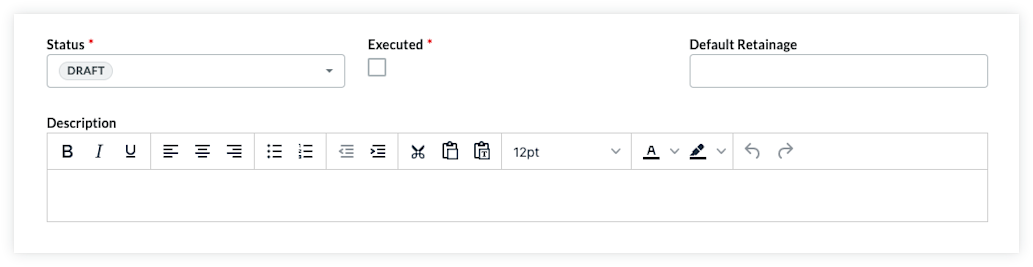
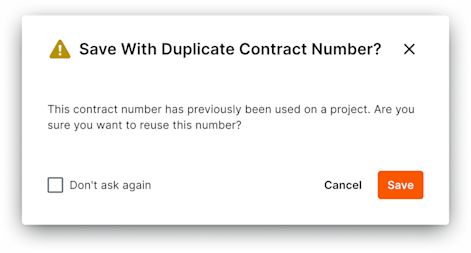 Si le # de contrat de l’engagement que vous créez a déjà été utilisé sur un projet au sein de votre entreprise, une fenêtre de confirmation apparaîtra pour vous demander comment vous souhaitez procéder. Si vous choisissez d’ignorer ce message, cliquez sur Enregistrer et le contrat sera créé. De plus, si vous ne souhaitez pas recevoir ce message lors de la création d’engagements futurs, vous pouvez cocher à nouveau la case à côté du texte Don’at as.