Ajouter des feuilles 2D à une maquette 3D

Gestionnaire de maquettes Procore - Accès à la version bêta et commentaires

L’outil est exclusivement disponible pour les participants inscrits à la Gestionnaire de maquettes (bêta) version bêta. Il n’est pas disponible via Procore Explore. Pour en savoir plus, consultez le Guide du participant à la version bêta.

  • Pour accéder à la version bêta et nous faire part de vos commentaires Afficher/Masquer les détails

    • Pour s’inscrire : Les entreprises participantes doivent signer l’Accord bêta Procore. Une fois signé, votre administrateur Procore se coordonne avec votre Point de contact Procore pour activer Gestionnaire de maquettes (bêta) sur des projets Procore spécifiques.

    • Pour nous faire part de vos commentaires pendant la version bêta : Contactez votre responsable du programme bêta dédié.

    • Pour signaler des problèmes: Signalez les modifications importantes au support client Procore. Pour obtenir des commentaires d’ordre général ou des problèmes non critiques, contactez votre responsable du programme bêta ou Point de contact Procore.

  • avis : Services et documentation bêta de Procore Afficher/Masquer les détails

    Pour plus d’informations sur les services bêta, consultez le Accord relatif aux services d’abonnement Procore. Cette documentation prend en charge un produit actuellement en version bêta ; Le contenu est en cours de développement actif pour la disponibilité générale (GA) et peut être incomplet.

    • Base en l’état : Fourni uniquement à des fins d’évaluation sur une base « en l’état ».

    • Aucune garantie : Les engagements contractuels standard ne s’appliquent pas. Ces informations ne comportent aucun engagement formel concernant le produit, et Procore n’assume aucune responsabilité pour les dommages résultant de leur utilisation.

    • Sous réserve de modifications : Procore se réserve le droit de modifier, d’interrompre ou de choisir de ne pas publier ces Services bêta de manière générale à tout moment et sans avis.

Le mappage vous permet d’ancrer spatialement des feuilles de plan PDF 2D directement à votre maquette 3D. En alignant des points spécifiques d’une feuille avec la géométrie 3D, vous créez une superposition visuelle qui se trouve au-dessus des structures 3D. Cela fournit une connexion claire entre les plans 2D et les conceptions 3D pour aider votre équipe à naviguer vers des lieux précis dans la maquette.

Éléments à prendre en compte

  • Autorisations utilisateur requises

  • Informations complémentaires:

    • Vous pouvez superposer jusqu’à 5 000 plans sur une seule maquette.

    • La source de vos feuilles de plan PDF dépend du référentiel de documents choisi pour votre projet :

      • Gestion documentaire: Ajouter des feuilles de plan au maquette à partir de l’outil Documents.

      • Documents: Ajouter des feuilles de plan au maquette à partir de l’outil Plans au niveau projet.

Conditions préalables

Escalier

  1. Accédez à l’outil Gestionnaire de maquettes (bêta) .

  2. Ouvrez le maquette.

  3. Dans la barre d’outils de gauche, cliquez sur Feuilles 2D.

  4. Dans la fenêtre Feuilles 2D , cliquez sur Ajouter une superposition.
    This shows the Add Overlay button in the 2D Sheets feature which can be accessed from the left toolbar in the viewer of the Model Manager tool.

  5. Sous Ajouter des superpositions 2D, procédez comme suit :

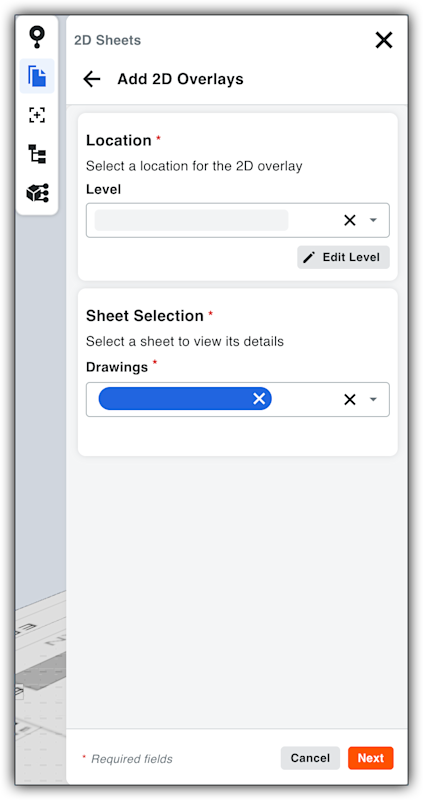
    1. Dans la fiche Lieu, sélectionnez le lieu de la superposition 2D dans la liste Niveau.

      Pour des options de lieu supplémentaires Afficher/Masquer les détails

      Si vous disposez d’autorisations d’accès suffisantes à l’outil Admin de projet, vous pouvez :

      • Accédez à Lieux. Cliquez sur ce lien pour ouvrir la page Lieux dans l’outil Admin du projet afin d’ajouter, de modifier ou de supprimer un lieu.

      • Modifier un niveau. Cliquez sur ce bouton pour modifier le niveau sélectionné pour la feuille 2D.

      • Définissez un nouveau niveau. Cliquez sur la liste déroulante pour cliquer sur ce bouton. Vous pouvez rechercher des lieux existants ou sélectionner un lieu.

    2. Dans la fiche Sélection de feuille, sélectionnez une plan dans la liste Plans. Si vous disposez des autorisations suffisantes pour accéder à l’outil Plans, vous pouvez également cliquer sur Accéder à l’outil Plans.
      This image shows the Add 2D Overlays features for Location and Sheet Selection in the 2D Sheets window. This is available in the viewer of the Model Manager tool.

  6. Cliquez sur Suivant.

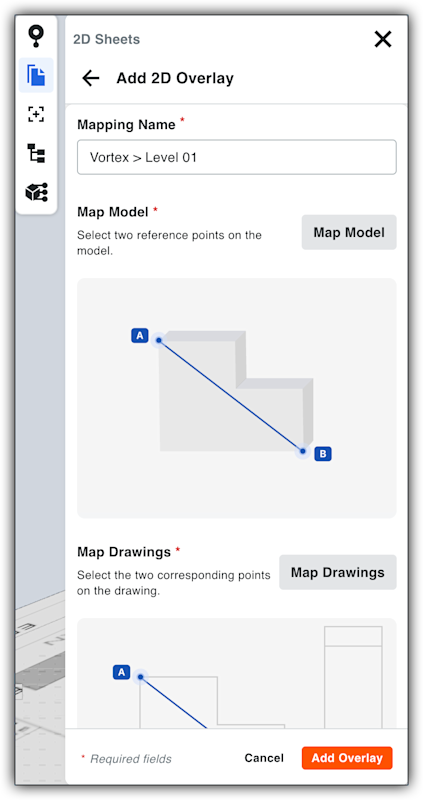
  7. Dans la zone Nom du mappage , modifiez le nom si vous le souhaitez.

  8. Choisissez parmi ces options :

    1. Maquette cartographique. Cliquez sur ce bouton pour sélectionner deux points de référence sur le maquette.

    2. Plans cartographiques. Cliquez sur ce bouton pour sélectionner les deux points correspondants sur le plan. This shows the mapping options in the Add 2D Overlay feature for 2D sheets in the Model Manager viewer.

  9. Lorsque vous avez terminé, cliquez sur Ajouter une superposition.
    Procore aligne votre plan 2D avec le maquette 3D. Une fois défini, le plan superpose la maquette à l’altitude spécifiée. Une notification vous rappelle de recharger la page pour voir la scène mise à jour.


Windows est une marque déposée de Microsoft Corporation aux États-Unis et dans d’autres pays. Google Chrome, Android et Google Play sont des marques commerciales de Google LLC. iPhone, iPad et App Store sont des marques commerciales ou des marques de service d’Apple Inc., déposées aux États-Unis et dans d’autres pays et régions. iOS est une marque commerciale ou une marque déposée de Cisco aux États-Unis et dans d’autres pays et est utilisée sous licence par Apple Inc. Autodesk, AutoCAD, Civil 3D, Navisworks et Revit sont des marques déposées ou des marques commerciales d’Autodesk, Inc. et/ou de ses filiales et/ou sociétés affiliées aux États-Unis et dans d’autres pays. Toutes les autres marques de commerce sont la propriété de leurs propriétaires respectifs.