Ajouter des fichiers de maquette à la maquette de projet fédérée

Gestionnaire de maquettes Procore - Accès à la version bêta et commentaires

L’outil est exclusivement disponible pour les participants inscrits à la Gestionnaire de maquettes (bêta) version bêta. Il n’est pas disponible via Procore Explore. Pour en savoir plus, consultez le Guide du participant à la version bêta.
  • Pour accéder à la version bêta et nous faire part de vos commentaires Afficher/Masquer les détails

    • Pour s’inscrire : Les entreprises participantes doivent signer l’Accord bêta Procore. Une fois signé, votre administrateur Procore se coordonne avec votre Point de contact Procore pour activer Gestionnaire de maquettes (bêta) sur des projets Procore spécifiques.

    • Pour nous faire part de vos commentaires pendant la version bêta : Contactez votre responsable du programme bêta dédié.

    • Pour signaler des problèmes: Signalez les modifications importantes au support client Procore. Pour obtenir des commentaires d’ordre général ou des problèmes non critiques, contactez votre responsable du programme bêta ou Point de contact Procore.

  • avis : Services et documentation bêta de Procore Afficher/Masquer les détails

    Pour plus d’informations sur les services bêta, consultez le Accord relatif aux services d’abonnement Procore. Cette documentation prend en charge un produit actuellement en version bêta ; Le contenu est en cours de développement actif pour la disponibilité générale (GA) et peut être incomplet.

    • Base en l’état : Fourni uniquement à des fins d’évaluation sur une base « en l’état ».

    • Aucune garantie : Les engagements contractuels standard ne s’appliquent pas. Ces informations ne comportent aucun engagement formel concernant le produit, et Procore n’assume aucune responsabilité pour les dommages résultant de leur utilisation.

    • Sous réserve de modifications : Procore se réserve le droit de modifier, d’interrompre ou de choisir de ne pas publier ces Services bêta de manière générale à tout moment et sans avis.

Les admins d’outils peuvent créer une maquette de projet complète en fusionnant des fichiers de toutes les disciplines en une seule vue. Cela permet à votre équipe de coordonner les systèmes structurels, mécaniques et électriques en un seul endroit pour détecter rapidement les conflits. Utilisez le Gestionnaire de maquettes pour ajouter des fichiers directement à partir des outils Gestion documentaire ou Documents.

Éléments à prendre en compte

Conditions préalables

Escalier

  1. Accédez à l’outil Gestionnaire de maquettes (bêta) .

  2. Accédez à la carte Fichiers de la maquette .

  3. Choisissez les étapes pour le référentiel de documents de votre projet :

    • Ajouter des fichiers de maquette à partir de la gestion documentaire Afficher /Masquer les étapes

      Dans la carte Fichiers de la maquette de Gestionnaire de maquettes (bêta), procédez comme suit :

      1. Cliquez sur Ajouter des fichiers pour ouvrir la fenêtre Sélectionner des fichiers dans la Gestion documentaire.

      2. Sous Vues enregistrées, cliquez sur n’importe quelle vue disponible ou dans « Tous les Documents ».

      3. Sélectionnez un ou plusieurs fichiers de maquette dans l’outil Gestion documentaire. Lorsqu’il est grisé, le type de fichier n’est pas pris en charge.

      4. Cochez la case correspondant au fichier à ajouter à la maquette de projet.

      5. Cliquez sur Créer une maquette de projet.

      6. Une fois chargé, vous disposez des options suivantes.

        • Mise à jour automatique. Cochez cette case pour activer la fonction de mise à jour automatique et définir les statuts éligibles aux mises à jour automatiques de la maquette de projet fédéré. Un Admin d’outil peut définir les « Statuts éligibles à la fédération » dans Configurer le Statut de la fédération.

        • mettre à jour. Cliquez sur ce bouton (si une mise à jour est disponible) pour mettre à jour des fichiers de maquette spécifiques.

        • Ouvrir. Cliquez sur le lien Nom pour ouvrir un fichier de maquette spécifique dans la visionneuse.

    • Ajouter des fichiers de maquette à partir de Documents Afficher /Masquer les étapes

      Il existe plusieurs façons de charger des fichiers vers l’outil Documents d’un projet. Choisissez de suivre l’une des procédures suivantes :

      Charger des fichiers ou des dossiers à l’aide de l’outil Documents

      1. Accédez à l’outil Documents du projet.

      2. Dans l’outil Documents, cliquez sur le dossier dans lequel vous souhaitez charger des fichiers ou des dossiers.

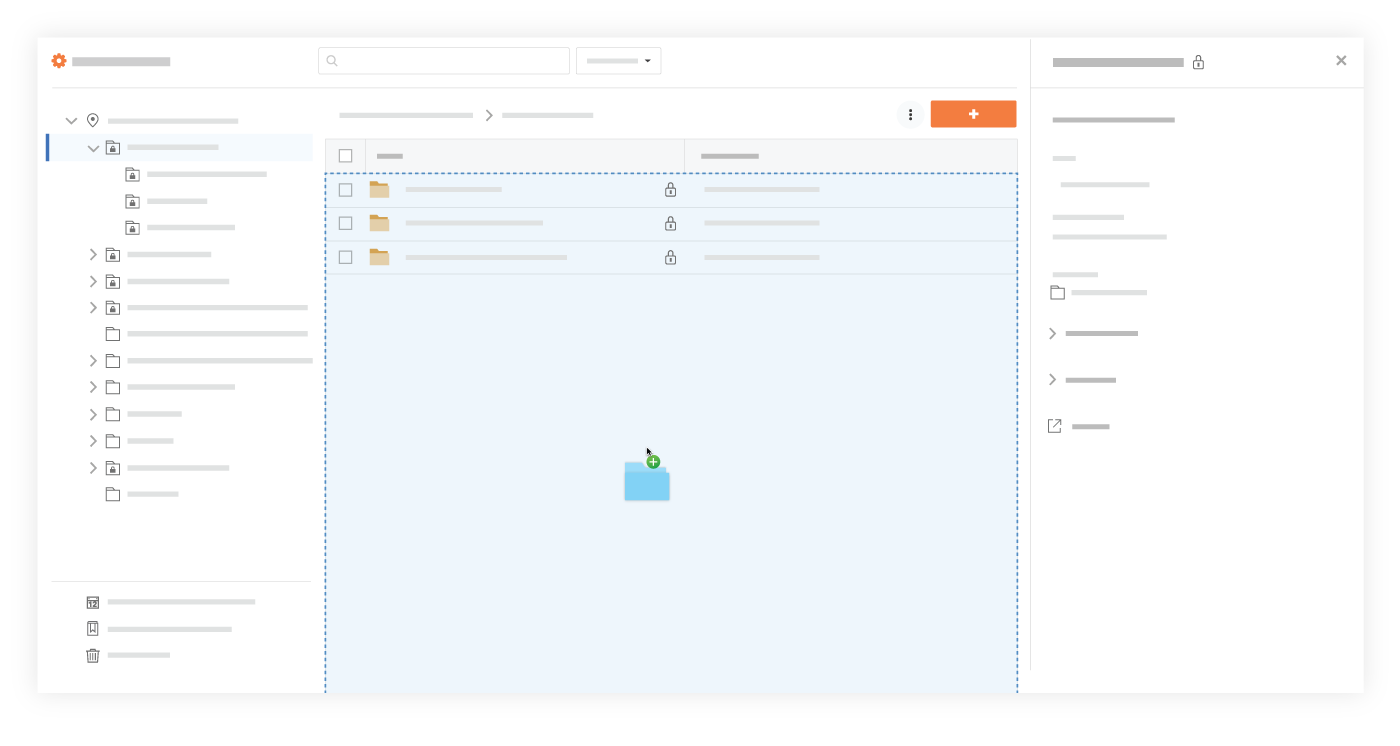
      3. Après avoir sélectionné des fichiers ou des dossiers sur votre ordinateur, faites-les glisser et déposez-les dans le panneau central de l’outil Documents.
        conseil! Vous pouvez également utiliser cette méthode pour charger des dossiers vides depuis votre ordinateur au lieu d’avoir à créer les mêmes dossiers manuellement dans l’outil Documents.
        Drag Drop Document Upload
        OU

        1. Cliquez sur le menu déroulant +Nouveau .

        2. Choisissez si vous souhaitez charger des fichiers ou des dossiers :

          • Cliquez sur Chargement de fichiers pour sélectionner les fichiers à charger.

          • Cliquez sur Chargement de dossiers pour sélectionner les dossiers à charger.

        3. Sélectionnez les fichiers ou dossiers que vous souhaitez charger depuis votre ordinateur.
          Note: Les dossiers vides ne peuvent pas être chargés au cours de cette étape. Ils ne peuvent être chargés qu’à l’aide de la méthode de glisser-déposer illustrée ci-dessus.

        4. Cliquez sur Ouvrir.
          Remarques:

          • Un indicateur de progression est affiché pour chaque chargement et le système revient à la page de l’outil Documents une fois le chargement terminé.

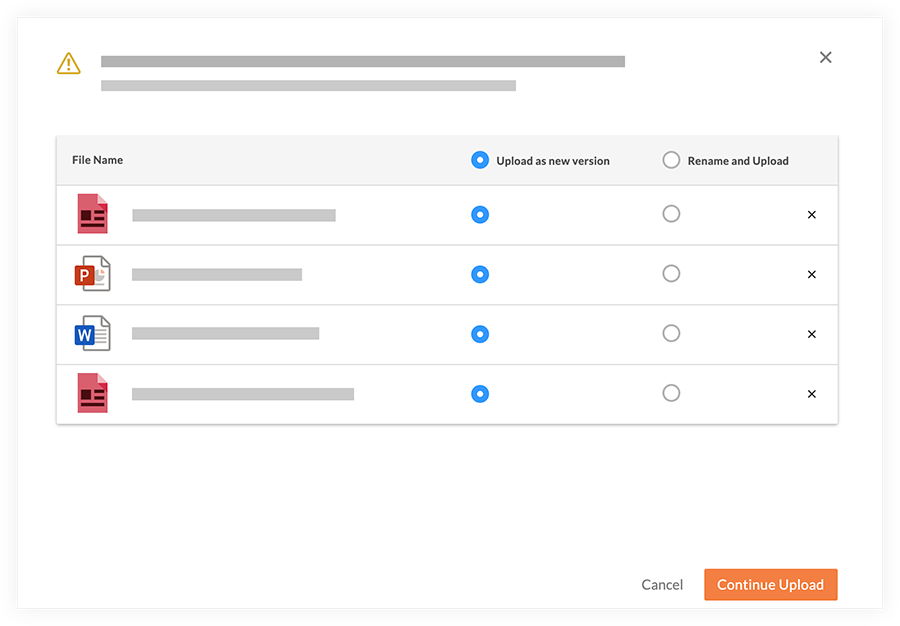
          • Si vous chargez un ou plusieurs fichiers portant le même nom qu’un fichier existant, vous êtes invité à choisir si vous souhaitez les charger en tant que nouvelles versions ou renommer les fichiers.
            Upload Files As New Versions Or Rename

          • Cliquez sur Continuer le chargement.

      Charger des fichiers en envoyant un e-mail

      1. Accédez à l’outil Documents.

      2. Cliquez sur l’icône Paramètres Icon Settings Gear Grey3 pour ouvrir les « Paramètres du document ».

      3. Sous l’onglet Général , vous trouverez l’adresse e-mail à laquelle envoyer les fichiers par e-mail, répertoriée sous Options d’importation.

      4. Créez un e-mail adressé à l’adresse e-mail de votre outil Documents, comme indiqué dans l’image ci-dessus.

      5. Joignez à l’e-mail tous les fichiers que vous souhaitez ajouter à l’outil Documents.
        Remarque: les fichiers seront chargés dans le dossier « Documents envoyés par e-mail ».

      Charger des fichiers ou des dossiers à l’aide de Procore Drive

      Procore Drive est un autre moyen efficace de charger des fichiers en masse. Voir Charger un fichier dans un dossier dans Procore Drive.
      Remarque: si Procore Drive n’est pas configuré sur votre ordinateur Windows, consultez le Guide de configuration de Procore Drive.


Windows est une marque déposée de Microsoft Corporation aux États-Unis et dans d’autres pays. Google Chrome, Android et Google Play sont des marques commerciales de Google LLC. iPhone, iPad et App Store sont des marques commerciales ou des marques de service d’Apple Inc., déposées aux États-Unis et dans d’autres pays et régions. iOS est une marque commerciale ou une marque déposée de Cisco aux États-Unis et dans d’autres pays et est utilisée sous licence par Apple Inc. Autodesk, AutoCAD, Civil 3D, Navisworks et Revit sont des marques déposées ou des marques commerciales d’Autodesk, Inc. et/ou de ses filiales et/ou sociétés affiliées aux États-Unis et dans d’autres pays. Toutes les autres marques de commerce sont la propriété de leurs propriétaires respectifs.