Trouver un élément associé ou épinglé dans une maquette de projet fédérée

Gestionnaire de maquettes Procore - Accès à la version bêta et commentaires

L’outil est exclusivement disponible pour les participants inscrits à la Gestionnaire de maquettes (bêta) version bêta. Il n’est pas disponible via Procore Explore. Pour en savoir plus, consultez le Guide du participant à la version bêta.

  • Pour accéder à la version bêta et nous faire part de vos commentaires Afficher/Masquer les détails

    • Pour s’inscrire : Les entreprises participantes doivent signer l’Accord bêta Procore. Une fois signé, votre administrateur Procore se coordonne avec votre Point de contact Procore pour activer Gestionnaire de maquettes (bêta) sur des projets Procore spécifiques.

    • Pour nous faire part de vos commentaires pendant la version bêta : Contactez votre responsable du programme bêta dédié.

    • Pour signaler des problèmes: Signalez les modifications importantes au support client Procore. Pour obtenir des commentaires d’ordre général ou des problèmes non critiques, contactez votre responsable du programme bêta ou Point de contact Procore.

  • avis : Services et documentation bêta de Procore Afficher/Masquer les détails

    Pour plus d’informations sur les services bêta, consultez le Accord relatif aux services d’abonnement Procore. Cette documentation prend en charge un produit actuellement en version bêta ; Le contenu est en cours de développement actif pour la disponibilité générale (GA) et peut être incomplet.

    • Base en l’état : Fourni uniquement à des fins d’évaluation sur une base « en l’état ».

    • Aucune garantie : Les engagements contractuels standard ne s’appliquent pas. Ces informations ne comportent aucun engagement formel concernant le produit, et Procore n’assume aucune responsabilité pour les dommages résultant de leur utilisation.

    • Sous réserve de modifications : Procore se réserve le droit de modifier, d’interrompre ou de choisir de ne pas publier ces Services bêta de manière générale à tout moment et sans avis.

Lorsque vous travaillez dans un environnement 3D complexe, il est essentiel d’identifier rapidement le lieu d’éléments de projet spécifiques pour la coordination. Cette fonctionnalité vous permet d’accéder directement aux éléments associés aux outils Procore pris en charge, tels que les problèmes de coordination ou les inspections, dans l’espace 3D. Si le maquette est mappé à des plans 2D, Procore fournit un contexte supplémentaire en mettant en évidence le lieu de l’élément sur une minicarte 2D.

Pointe

Quelle est la différence entre un maillon et une épingle dans une maquette ? Un lien lie directement un élément d’un outil Procore à un objet de maquette 3D physique (comme une canalisation ou une porte spécifique). Il n’est pas nécessaire de déposer une épingle spatiale. Une épingle lie un enregistrement à une coordonnée spatiale spécifique (lieu X, Y, Z) dans la maquette en déposant une épingle 3D visuelle.

Pour savoir quand lier ou épingler un élément Afficher/Masquer les détails

Caractéristique

Quels sont les éléments à lier ?

Quels éléments épingler ?

Se connecter à l’outil Procore

Inspections, DDR, Livrables

Actifs (À venir), Problèmes de coordination, Observations, Liste de réserves

Ancre de données

Géométrie physique (objet)

Coordonnées spatiales (X, Y, Z)

La navigation

Zoom sur l’objet

Aller au point de vue enregistré

Éléments à prendre en compte

  • Autorisations utilisateur requises

  • Fonctionnalités/outils Procore pris en charge :

    • Afficher/Masquer les détails

      Utilisez ce tableau pour décider quand lier ou épingler un élément dans un fichier de maquette.

      Caractéristique/Outil

      Lier des éléments existants

      Créer une épingle pour un élément existant

      Créer un nouvel élément épinglé

      Actifs À venir

      Icon Permissions No Access X

      Icon Permissions No Access X

      Icon Permissions No Access X

      Problèmes de coordination

      Icon Permissions No Access X

      Icon Permissions Access Check

      Icon Permissions Access Check

      Inspections

      Icon Permissions Access Check

      Icon Permissions No Access X

      Icon Permissions No Access X

      élément d'inspection

      Icon Permissions Access Check

      Icon Permissions No Access X

      Icon Permissions No Access X

      Remarques

      Icon Permissions No Access X

      Icon Permissions Access Check

      Icon Permissions Access Check

      Liste de réserves

      Icon Permissions No Access X

      Icon Permissions Access Check

      Icon Permissions Access Check

      DDR (DDR)

      Icon Permissions Access Check

      Icon Permissions No Access X

      Icon Permissions No Access X

      Livrables

      Icon Permissions Access Check

      Icon Permissions No Access X

      Icon Permissions No Access X

Conditions préalables

Escalier

Suivez ces étapes pour rechercher un élément lié ou épinglé dans la maquette de projet fédéré.

  1. Accédez à l’outil Gestionnaire de maquettes (bêta) .

  2. Ouvrez la maquette de projet fédéré.

  3. Cliquez sur Éléments dans la barre d’outils de gauche.

  4. Dans le panneau Éléments , cliquez sur l’un des outils Procore connectés pour afficher la liste des éléments de cet outil.

    This image shows the Items icon and panel in the left toolbar of the Next-Gen Viewer in the Model Manager tool with a list of connected Procore tools.
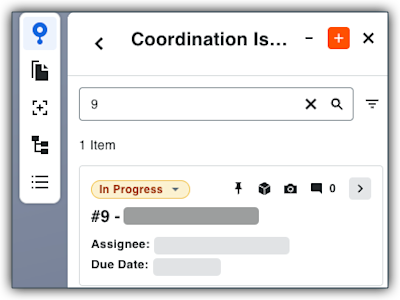
  5. Dans la liste des éléments, vous pouvez saisir des mots-clés ou des numéros pour rechercher un élément existant.
    This image shows the Items panel with an entry in the Search field of the Coordination Issues items list and a matching item card.

  6. Cliquez sur la carte de n’importe quel élément pour y accéder dans le maquette. Si une épingle se termine, elle est mise en surbrillance dans sa couleur de statut dans l’espace maquette. Tous les autres éléments épinglés deviennent transparents dans l’espace.

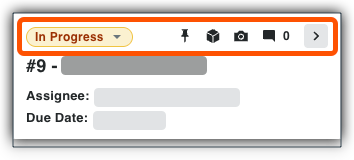
  7. En haut de chaque carte d’élément se trouve une rangée d’icônes. Lorsque vous passez la souris sur certaines icônes, une info-bulle apparaît. This image shows an item card, accessed from the Next-Gen Viewer's left toolbar, with the icons at the top of each item card highlighted.

    • Statut. Affiche le statut actif de l’élément dans l’outil Procore correspondant. Vous pouvez cliquer sur la flèche de la pilule de statut pour modifier le statut de l’élément.

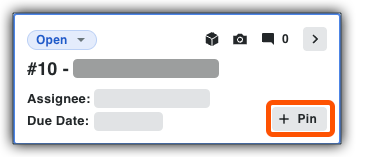
    • Cet élément est épinglé. Une icône d’épingle n’apparaît que lorsque cet élément est épinglé à la maquette. S’il n’existe pas d’épingle, un bouton +Épingler apparaît pour vous permettre d’en créer une. Un élément ne peut être lié que lié ou épinglé, pas les deux. This image shows an item card without a pin added and highlights the Pin button that users push to create a new pin for the item in the Next Gen Viewer of the Model Manager tool.

    • Cet élément est lié. Une icône de boîte n’apparaît que lorsque l’élément est lié à une maquette. Un élément ne peut être lié que lié ou épinglé, pas les deux. S’il n’existe pas de lien, vous pouvez cliquer avec le bouton droit de la souris sur l’objet dans la maquette et choisir Lier à un élément existant dans le menu contextuel.

    • Cet élément a des points de vue. Une icône d’appareil photo n’apparaît que lorsqu’il existe des points de vue. S’il n’existe pas de point de vue, l’icône est grisée.

    • Cet élément a une activité. Cliquez sur l’icône en forme de flèche pour ouvrir l’élément dans le panneau et afficher son onglet Activité. Cet onglet récapitule les actions terminées pour l’élément.

    • Voir l’élément. Cliquez pour ouvrir l’élément dans le panneau Éléments de la barre d’outils de gauche.


Windows est une marque déposée de Microsoft Corporation aux États-Unis et dans d’autres pays. Google Chrome, Android et Google Play sont des marques commerciales de Google LLC. iPhone, iPad et App Store sont des marques commerciales ou des marques de service d’Apple Inc., déposées aux États-Unis et dans d’autres pays et régions. iOS est une marque commerciale ou une marque déposée de Cisco aux États-Unis et dans d’autres pays et est utilisée sous licence par Apple Inc. Autodesk, AutoCAD, Civil 3D, Navisworks et Revit sont des marques déposées ou des marques commerciales d’Autodesk, Inc. et/ou de ses filiales et/ou sociétés affiliées aux États-Unis et dans d’autres pays. Toutes les autres marques de commerce sont la propriété de leurs propriétaires respectifs.