Ce site Web n'est pas encore complètement disponible dans votre langue
La seule page du site de support V2 disponible dans vos paramètres régionaux est celle de la bibliothèque vidéo. Le lancement complet du site Web arrivera prochainement.
Vous recherchez d'autres contenus ? Retournez sur le site de support V1.
Manuels de produits populaires
Les manuels de produits les plus utilisés sur le chantier
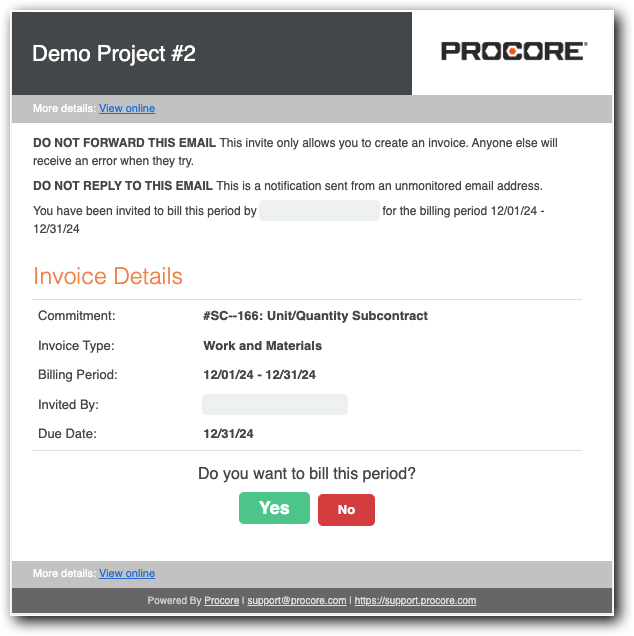
Après avoir créé une nouvelle période de facturation, un administrateur des factures peut envoyer une « Invitation à facturer » au contact de facturation sur un engagement. L’invitation rappelle au contact de soumettre sa facture avant la date d’échéance de la période de facturation ouverte. L’objet de l’invitation se lit comme suit : « Nom du projet : le nom de l’utilisateur vous a invité à facturer ». Les contacts de facturation peuvent accepter ou refuser l’invitation. Suivez les étapes ci-dessous lorsque vous acceptez l’invitation.
Conseils
Votre invitation à facturer est-elle perdue ou manquante ? Si vous êtes un contact de facturation, suivez les étapes de ce tutoriel pour répondre à une invitation avec l’outil Engagements au niveau projet.
Vous n’avez pas reçu d’invitation à facturer ? Confirmez toujours auprès de la partie qui a contracté vos services pour connaître l’autre mesure à prendre :
Un administrateur des factures peut rassembler votre facture numérique ou papier (en dehors de Procore) et la saisir dans Procore en votre nom. Voir Créer une facture de sous-traitant au nom d’un contact de facturation. Cela se produit généralement lorsqu’une organisation restreint la collaboration externe dans ses systèmes internes. OU
Si vous êtes un contact de facturation, un administrateur des factures peut vous demander de créer une nouvelle facture dans son projet Procore. Vérifiez toujours qu’il s’agit de l’action appropriée à effectuer avant de créer une nouvelle facture. Voir Créer une nouvelle facture en tant que contact de facturation.
Un contact de facturation doit soumettre sa facture avant la « date d’échéance » pour la période de facturation ouverte en cours. Après la « date d’échéance », un administrateur des factures doit créer une facture pour le compte d’un contact de facturation.
Étape 4 : Mettre à jour les ordres de service de l'engagement approuvés
Étape 5 : ajouter des pièces jointes
Étape 6 : enregistrez ou envoyez une facture
Étape 1 : Répondre à une invitation à facturer
Il existe deux façons de répondre à une « invitation à facturer » en tant que contact de facturation : (1) à partir de l’e-mail « Invitation à facturer » ou (2) à partir de l’outil Engagements au niveau projet du collaborateur en amont. Utilisez la deuxième option lorsque vous savez que vous disposez des autorisations de contact de facturation, mais que l’invitation à facturer est manquante ou perdue.
Lorsque vous répondez à une invitation, vous pouvez l’accepter ou la refuser comme suit :
Pour répondre à un e-mail « Invitation à facturer » : Afficher/Masquer
Ouvrez votre e-mail Boîte de réception.
Recherchez l’e-mail dont l’objet est « Nom du projet : le nom de l’utilisateur vous a invité à facturer ».
Ouvrez l’invitation à facturer.
Vérifiez les détails de la facture :
engagement. Indique le numéro et le nom de l’engagement.
période de facturation. Plage de dates pour la période de facturation ouverte.
Invité par. Le nom et le prénom de l’expéditeur. En règle générale, il s’agit de l’administrateur des factures.
date d'échéance. La date à laquelle votre facture est due. Les contacts de facturation ne peuvent pas créer ou soumettre une facture dans le projet Procore après cette date.
Cliquez sur l’un de ces boutons pour répondre à la question Voulez-vous facturer cette période ? Invite :
Non. Refusez l’invitation si vous ne souhaitez pas soumettre de facture pour la période de facturation ouverte. Le facture statut devient alors Refusé.
Pour répondre à une « invitation à facturer » dans l’outil Engagements : Afficher/Masquer
Accédez à l’outil Engagements du projet.
Recherchez l’engagement auquel vous avez été ajouté en tant que contact de facturation.
Sous Voulez-vous facturer cette période ?, indiquez votre intention de soumettre une facture en cliquant sur le bouton Oui.
Cliquez sur le bouton Publier une réponse .
Pourboire
Vous ne trouvez pas votre invitation à facturer ou vous ne savez pas si une invitation a été envoyée ? Un contact de facturation dispose toujours des autorisations suffisantes pour créer une nouvelle facture pour une période de facturation ouverte dans le projet Procore du collaborateur en amont. Voir Créer une nouvelle facture en tant que contact de facturation.
Étape 2 : saisir un numéro de facture
Saisissez un numéro de facture dans la zone Numéro de facture.
Remarque
Points importants à noter à propos du champ # de facture :
Un # de facture n’est PAS nécessaire pour enregistrer une facture. Vous pouvez laisser ce champ vide.
Un # de facture est un champ de saisie de formulaire libre qui permet aux contacts de facturation de saisir un numéro de référence qui correspond à leur propre système de numérotation des factures.
Un # de facture en double sur un engagement n’est PAS autorisé. Sur un engagement, chaque facture doit avoir un # de facture unique.
Choisissez ci-dessous la méthode qui correspond à ce que vous voyez à l’écran :
Méthode comptable basée sur le montant
Choisissez l’une de ces options de saisie :
Pourcentage ( %). Entrez le pourcentage de travail effectué pour la facturation de cette facture. Une saisie ici met automatiquement à jour la valeur de la colonne « De cette période » pour vous. OU
De cette période. Saisissez le montant du travail effectué pour la période de facturation de cette facture. ET
Saisissez un montant dans le champ Matériaux actuellement entreposés. Cette valeur reste dans cette colonne sur les futures factures. Sur une future facture, vous pouvez mettre à jour la colonne « De cette période » pour refléter tout nouveau travail effectué pour la période de facturation de cette facture.
Mettez à jour vos ordres de service de l'engagement approuvés et ajoutez les pièces jointes à votre facture maintenant.
Méthode comptable basée sur la quantité unitaire
Choisissez l’une de ces options de saisie :
Saisissez le pourcentage d’achèvement dans la zone %. Procore met automatiquement à jour les colonnes Quantité et « Valeur ». OU
Saisissez un montant dans la zone Quantité. Procore met automatiquement à jour les colonnes « % » et « Valeur ».
Facultatif. Si vous devez débloquer la retenue de garantie, saisissez le montant de la retenue de garantie que vous demandez sur cette facture dans le champ débloqué sur cette période.
Passez à l’étape suivante.
Étape 4 : Mettre à jour les ordres de service de l'engagement approuvés
Faites défiler jusqu’à la section Approuvé ordres de service de l'engagement.
Si vous avez des fichiers à ajouter en pièce jointe à la facture, vous pouvez les ajouter maintenant. Par exemple, vous devrez peut-être ajouter une renonciation au privilège ou une copie PDF signée de la facture.
Faites défiler jusqu’à la section Pièces jointes .
Cliquez sur Joindre des fichiers.
Chargez toutes les pièces jointes que vous devrez éventuellement joindre à votre facture.
Pointe
Avez-vous besoin de fournir une copie PDF signée de la facture ? Si oui, suivez les étapes de la section Exporter une facture de sous-traitant. Après avoir signé le PDF, vous pouvez suivre les étapes ci-dessus pour le joindre à votre facture.
Passez à l’étape suivante.
Étape 6 : enregistrez ou envoyez une facture
Si vous êtes prêt à soumettre la facture pour révision, vous pouvez le faire maintenant. Si vous souhaitez soumettre le facture ultérieurement, vous avez la possibilité d’enregistrer le facture. Choisissez l’une (1) de ces options :
Si vous n’êtes PAS prêt à soumettre la facture, cliquez sur Enregistrer. Ceci définit le statut de la facture sur Ébauche. OU
Si vous êtes prêt à soumettre votre facture au payeur pour révision, cliquez sur Envoyer. Ceci définit automatiquement le statut de la facture sur En révision. À moins qu’un administrateur des factures ne change le statut en Réviser et soumettre à nouveau, vous ne serez PAS autorisé à modifier la facture après l’avoir soumise.