Créer des livrables
Éléments à prendre en compte
Informations complémentaires :
D’autres méthodes existent pour ajouter des livrables à un projet :
Importer vos livrables dans l’outil Niveau projet Livrables. Voir Envoyer un modèle d’import des livrables terminé à Procore.
Génération d’un registre de livrable à partir de l’outil Niveau projet Cahier des charges. Afficher le générateur de livrables : Générer des livrables à partir du cahier des charges.
Paramètres de configuration : Afficher/Masquer les champs
Au début d’un nouveau projet, un utilisateur disposant d’autorisations de niveau « Admin » dans l’outil Livrables configurera généralement les paramètres suivants pour l’outil Livrables de votre projet :
Code de coût. Le code de coût pour la soumission. Les codes de coûts sont gérés dans le segment « Code de coût » de la structure de répartition du travail de Procore.
Gestionnaire de soumission par défaut. Sélectionnez le gestionnaire de soumissions souhaité. Voir Quel est le rôle du « Gestionnaire de soumissions » ?
Liste de distribution. Les personnes qui recevront des notifications par e-mail de Procore à mesure que la soumission progresse dans le flux de travail de soumission. Si votre équipe projet a créé des listes de distribution dans le répertoire du projet, vous pouvez les sélectionner ici. Voir Ajouter un groupe de distribution à l'annuaire Procore).
Numéro et révision. Le numéro de soumission et son numéro de révision. Voir Comment les soumissions sont-elles numérotées dans Procore ?
Les calculs du planning des livrables sont une option de configuration en amont dans Procore grâce à laquelle les dates d'échéance estimées des réponses sont automatiquement calculées avec un délai prédéfini (par exemple, cinq [5] jours). Ce calcul permet de faciliter les réponses des réviseurs désignés en temps voulu dans le flux de travail d'approbation du livrable.
Tâche de planning: Si l’outil Planning est actif sur le projet, vous pouvez associer le livrable à une tâche du planning du projet.
Spécification. Désigne la section correspondante du cahier des charges du projet. Voir D’où proviennent les sélections de la liste déroulante « Sections du cahier des charges » dans l’outil Livrables ?
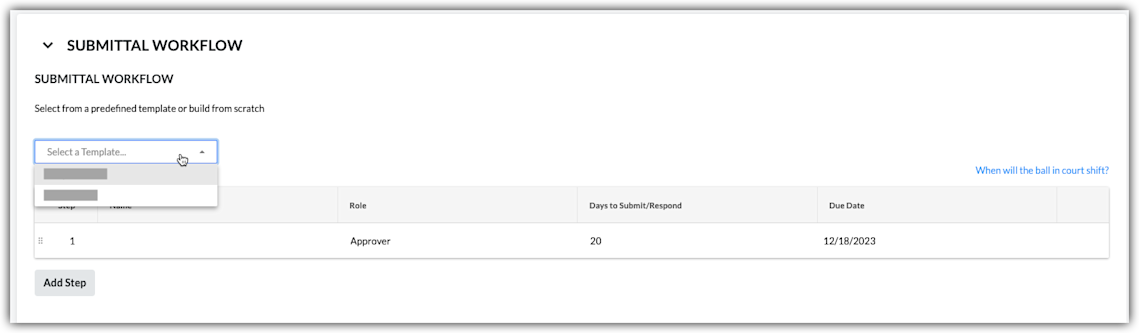
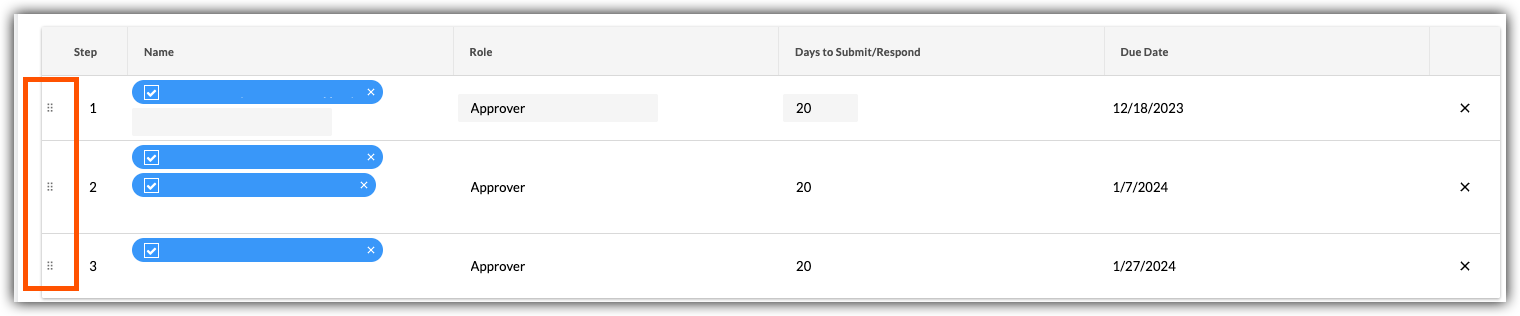
Dans Procore, un modèle de flux de travail de livrable permet aux utilisateurs disposant d'une autorisation de niveau « Admin » dans l'outil Livrables de définir le(s) soumissionnaires et approbateur(s) pour le processus de révision des livrables de votre projet. Vous pouvez créer plusieurs modèles de flux de travail pour répondre aux besoins spécifiques de votre processus de révision.
Escalier
Accédez à l’outil Livrables du projet.
Cliquez sur + Créer et choisissez Livrable dans le menu déroulant.
Créez un nouveau livrable comme suit :
Informations calculées sur le planning des livrables (si elles sont activées)
Mettre à jour les informations sur la livraison
Appliquer un modèle de flux de travail de livrable
Ajouter des utilisateurs au flux de travail de livrable
Ajouter des informations générales
Complétez les informations générales suivantes comme suit : Afficher/Masquer les champs
Les utilisateurs disposant d’une autorisation standard pour l’outil Livrables sont limités à l’affichage des champs suivants lors de la création d’un nouveau livrable : Titre, Spécification, Numéro et révision, Type de livrable, Sous-traitant responsable, Reçu de, Date d’échéance finale, Lieu, Plans liés, Liste de distribution, Responsable, Privé, Description, Pièces jointes
Spécification. Désigne la section correspondante du cahier des charges du projet. Voir D’où proviennent les sélections de la liste déroulante « Sections du cahier des charges » dans l’outil Livrables ?
Numéro et révision. Le numéro de soumission et son numéro de révision. Voir Comment les soumissions sont-elles numérotées dans Procore ?
Dossier de soumission . Le dossier de soumission qui contient la soumission. Dans Procore, l'ajout de documents à un dossier est facultatif. La décision d'ajouter des documents à un dossier de soumission est basée sur les exigences de votre projet, lesquelles sont déterminées par l'équipe de direction de votre entreprise ou de votre projet. Pour les instructions, voir Créer un dossier de soumission.
Statut. État actuel de la soumission. Seul un utilisateur disposant des autorisations de niveau « Administrateur » pour l'outil Soumissions peut modifier le statut d'une soumission. Voir Quels sont les statuts de soumission par défaut dans Procore ? et Qu'est-ce qu'une soumission « projet » ?
Remarque : Si un livrable est ouvert et n’a pas de flux de travail, le responsable (BIC) est le gestionnaire des livrables et l’élément doit apparaître dans son outil Mes éléments ouverts. Si un livrable est ouvert et qu’il a un flux de travail, la personne assignée à l’étape de flux de travail actuelle a le responsable. Une fois le flux de travail terminé, responsable retourne au gestionnaire des livrables. Si un livrable est fermé, la responsable est effacée.
Entrepreneur responsable. Nom de l'entreprise du contractant/sous-traitant chargé de réaliser les travaux spécifiés dans le document soumis.
Reçu de. Le contact de l'entrepreneur responsable qui a fourni les informations de soumission à l'équipe de projet.
Soumettre avant le. Sélectionnez la date à laquelle un entrepreneur/sous-traitant doit soumettre toute la documentation pertinente (c.-à-d. documents, dessins, manuels, plans, etc.) à l'équipe de conception du projet pour examen.
Date d'émission. La date à laquelle l'entrepreneur/sous-traitant a soumis les éléments de soumission (c.-à-d. les documents, les plans, etc.) à votre équipe de projet pour le processus d'examen.
Date de réception. La date à laquelle les informations relatives à la soumission ont été reçues de l'entrepreneur/sous-traitant responsable de l'exécution des travaux associés à la soumission.
Date limite finale. Date limite à laquelle tous les approbateurs du flux de travail de soumission doivent soumettre une réponse.
Remarque : Lorsque la date d’échéance finale arrive, le système envoie une notification automatique par e-mail pour signaler aux utilisateurs que le livrable est en retard. Si votre système est configuré pour utiliser l’approbation séquentielle, la notification est envoyée au gestionnaire des livrables et au responsable du flux de travail d’approbation. Si votre système est configuré pour utiliser l’approbation parallèle, la notification est transmise au gestionnaire des livrables et aux membres du flux de travail d’approbation.
Délai de mise en œuvre. Nombre de jours calendaires prévus pour la réception du matériel/des services nécessaires à la soumission.
Date de présence sur site requise. Date à laquelle les matériaux relatifs aux travaux détaillés dans le dossier de soumission doivent être livrés et disponibles sur le chantier.
Code de coût. Le code de coût pour la soumission. Les codes de coûts sont gérés dans le segment « Code de coût » de la structure de répartition du travail de Procore.
Gestionnaire de soumissions. Le nom du responsable des soumissions. Il s'agit de la personne chargée de superviser la soumission tout au long de son cycle de vie dans Procore. Chaque soumission peut avoir un gestionnaire de soumissions différent, ou votre équipe de projet peut configurer un « Gestionnaire de soumissions par défaut » pour toutes vos soumissions. Voir Quel est le rôle du « Gestionnaire de soumissions » ?
Taper. Le type d'information associé à la soumission. Les sélections de type par défaut dans Procore incluent : Document, Demande de paiement, Paie, Plans, Impressions, Informations sur le produit, Manuel du produit, Échantillon, Dessin d’atelier, Spécification et Autre. Voir Créer des types de soumission personnalisés.
Privé. Indique les paramètres de confidentialité de la soumission. Lorsqu'une soumission est marquée comme « Privée », elle n'est visible que par les utilisateurs disposant d'autorisations de niveau « Administrateur » sur l'outil Soumissions, les utilisateurs du flux de travail des soumissions et les membres de la liste de distribution de la soumission. Les utilisateurs avec le Autorisation granulaire « Afficher les soumissions privées associées aux utilisateurs de la même entreprise » Les utilisateurs disposant des autorisations nécessaires peuvent également consulter une soumission marquée « Privée » si un autre utilisateur de leur entreprise est associé à cette soumission. Voir Marquer une soumission comme privée.
Emplacement. L'emplacement du dépôt sur le lieu de travail. Il peut s'agir d'un emplacement existant figurant dans la liste des emplacements ou d'un emplacement hiérarchisé. Voir Ajouter des emplacements hiérarchisés à un projet.
Dessins liés. Les rendus stockés dans l'outil Dessins du projet et liés à la soumission. Voir Lier les éléments connexes sur un dessin.
Description. Détails informatifs, notes et/ou actions décrivant la soumission.
Pièces jointes. Joignez tous les fichiers pertinents. Vous avez les options suivantes :
Cliquez sur Joindre un ou plusieurs fichiers, puis choisissez l’option appropriée dans le menu contextuel qui apparaît.
OUÀ l’aide d’un glisser-déposer, déplacez les fichiers de votre ordinateur dans la case grise Glisser et déposer le(s) fichier(s).
Liste de distribution. Les personnes qui recevront des notifications par e-mail de Procore à mesure que la soumission progresse dans le flux de travail de soumission. Si votre équipe projet a créé des listes de distribution dans le répertoire du projet, vous pouvez les sélectionner ici. Voir Ajouter un groupe de distribution à l'annuaire Procore).